

BatteryHub أداة مجانية ومفتوحة المصدر لويندوز 10 وويندوز 11، تعرض نسبة بطارية الماوس وسماعة الرأس ولوحة المفاتيح ووحدات التحكم على شريط المهام. في أغلب الحالات لا تحتاج إلى برنامج الشركة المصنعة. الدعم يتحدد بالموديل وطريقة الاتصال، لذلك تحقق من جدول الأجهزة المدعومة أولاً. ويمكن التثبيت لكل مستخدم دون صلاحيات مدير النظام.
ينطفئ الماوس أو سماعة الرأس في منتصف اجتماع، فلا يعرف الموظف أن البطارية منخفضة إلا عندما يتوقف الجهاز. لهذا يبحث المستخدمون عن برنامج يعرض نسبة بطارية الماوس على شريط المهام ويندوز، فتظهر النسبة أمامهم دون فتح برنامج كل شركة مصنعة.
يشرح هذا الدليل ما تعرضه BatteryHub على شريط المهام، وكيف تثبّتها وتشغّلها على ويندوز 10 أو 11، وكيف تتحقق من دعم جهازك قبل النشر. كما يوضح لماذا تختلف القيم بين الأجهزة، وما يحتاج قسم تقنية المعلومات إلى معرفته عن الصلاحيات والخصوصية، مع ذكر حدود الأداة بوضوح. ويحمل مستودع المشروع اسم Wireless Device Battery Monitor، وأصبح اسم التطبيق BatteryHub منذ الإصدار 1.1.0.
ما الذي تعرضه الأداة على شريط المهام؟
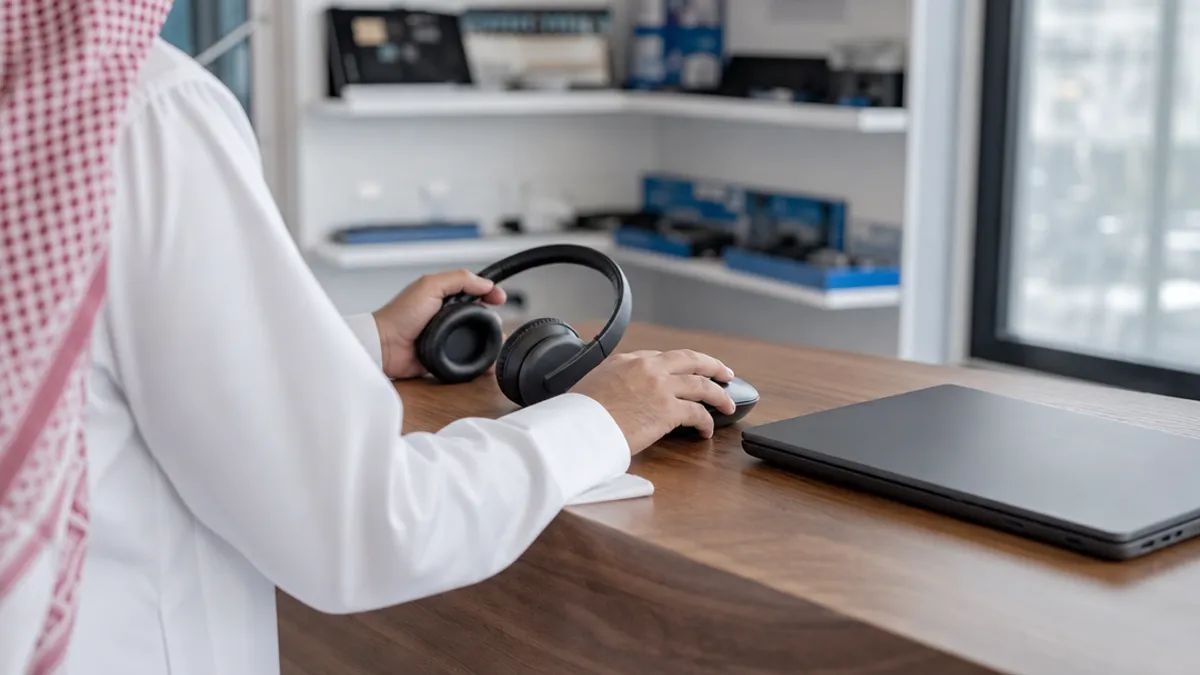
في كثير من المكاتب يكتشف الموظف أن الفأرة أو سماعة الرأس انطفأت في منتصف اجتماع. مثال توضيحي: موظف في فريق مبيعات بالرياض يعمل بفأرة وسماعة لاسلكية، ولا يعرف نسبة شحنهما إلا عندما تتوقف الأجهزة. تعرض BatteryHub نسبة البطارية مباشرة على شريط المهام، فيراها المستخدم دون فتح برنامج الشركة المصنعة.
المشروع يُعرف في مستودعه باسم Wireless Device Battery Monitor، وأصبح في الإصدار 1.1.0 اسمه BatteryHub. بحسب ملاحظات المستودع، يحافظ التحديث على الإعدادات وخيار بدء التشغيل مع ويندوز وسجل البطارية. إذا وجدت الاسمين في بحثك فهما للأداة نفسها.
تعرض الأداة نسب الأجهزة اللاسلكية مثل الفأرة ولوحة المفاتيح وسماعات الرأس وأذرع التحكم. تُحدَّث القراءات كل 60 ثانية افتراضياً، وتُحدَّث فوراً عند توصيل جهاز أو عند استيقاظ الحاسوب. وإذا كنت تخطط لطريقة متابعة أجهزة الموظفين ضمن عمل الدعم الفني، فاقرأ الدعم التقني الجيد يبدأ قبل أن يتعطل العمل.
كيف تبدو النسبة على شريط المهام
الوضع الافتراضي يعرض أيقونة لكل جهاز بجانب منطقة الإشعارات، ويظهر الرقم بجانبها. وفق وثائق المستودع، تُرسم الرموز بخط أيقونات ويندوز، ويتبع العرض وضع الفاتح والداكن ومقياس الشاشة.
إذا كانت لديك أكثر من شاشة، يظهر العرض على شريط مهام كل شاشة بجانب الساعة، ويبقى ظاهراً أثناء تشغيل لعبة بوضع ملء الشاشة. من القائمة يمكنك اختيار كل الشاشات، أو الشاشة الرئيسية فقط، أو شاشة محددة.
- مثال على الشكل: 🎧 30% و 🖱 93% بجانب منطقة الإشعارات.
ماذا تعني الألوان والرموز؟
الرموز تساعد على قراءة الحالة دون فتح القائمة. أهمها ما يلي:
- الرقم الأحمر يعني نسبة 15% أو أقل.
- الرمز ⚡ الأزرق يعني أن الجهاز قيد الشحن.
- الرمز ✓ الأخضر يعني أن الجهاز اكتمل شحنه وما زال متصلاً بالكهرباء.
- النص الباهت يعني أن الجهاز في وضع النوم، والرقم المعروض هو آخر قيمة معروفة.
- عند وجود جهازين من النوع نفسه، تظهر كتابة صغيرة من حتى ثلاثة أحرف من اسم الجهاز، أو رقم إذا تشابهت الأسماء.
- تعرض الأداة ألوان الشركات المعروفة، ويمكن إيقافها من القائمة.
متى تظهر الأجهزة المتصلة فقط؟
افتراضياً تُخفى الأجهزة غير المتصلة. إذا فعّلت خيار Show disconnected devices، تظهر الأجهزة التي يبلغ برنامج تشغيلها صراحةً عن انقطاع الاتصال اللاسلكي، برمز × باهت.
الأداة لا تعتبر الجهاز منقطعاً لمجرد فوات قراءة واحدة. كما أن دعم الجهاز مرتبط بالموديل ومعرّف الجهاز، ولا يكفي اسم العلامة التجارية وحده لتأكيد الدعم.
كيف تثبّت الأداة وتشغّلها على ويندوز 10 أو 11؟
الخطوات التالية مأخوذة من تعليمات التثبيت في مستودع BatteryHub.
إذا كنت تبحث عن تطبيق مراقبة بطارية الكيبورد والماوس على ويندوز 10، فهذه الخطوات تناسبك، وتنطبق على ويندوز 11 أيضاً. في شركة لوجستية بجدة (مثال توضيحي)، يجرّب مشرف الدعم الأداة على جهاز واحد قبل نشرها.
أين تحمّل الملف الصحيح؟
حمّل ملف BatteryHub-Setup من صفحة الإصدارات في المستودع الرسمي، ولا تحمّله من مواقع تجميع الملفات. عند كتابة هذه المادة، كان أحدث إصدار ظاهراً في السجل هو 1.1.0، فتحقق من الرقم قبل التحميل.
- المثبّت BatteryHub-Setup، وهو الخيار الأسهل لمعظم المستخدمين.
- النسخة المحمولة zip، وهي موجهة للمستخدمين المتقدمين.
- البناء من المصدر بأمر make أو ملف build.bat.
التثبيت لكل مستخدم أو لجميع المستخدمين
اختر التثبيت لكل مستخدم إذا لم تكن لديك صلاحيات مدير النظام، فهذا الخيار يعمل بدونها بحسب المستودع. أما التثبيت لجميع المستخدمين، فراجع ملاحظات التثبيت التي يحيل إليها المستودع قبل اختياره.
قد يعرض ويندوز تحذيراً لأن التطبيق غير موقّع رقمياً. لا تتجاوز هذا التحذير بنفسك، ولا تعطّل SmartScreen أو برنامج مكافحة الفيروسات أو سياسة الشركة: يفحص فريق تقنية المعلومات الإصدار ومصدره، ثم يقرر هو السماح بالتثبيت أو منعه.
كيف تتأكد من ظهور الأيقونة؟
بعد التشغيل تظهر نسبة البطارية على شريط المهام بجوار منطقة الإشعارات. إذا سألت: كيف أعرف نسبة بطارية سماعة الرأس اللاسلكية على ويندوز 11؟ فالجواب أن النسبة تظهر هنا بجوار أيقونة الجهاز.
إذا كان شريط المهام عمودياً أو تعذّر على التطبيق العثور عليه، ينتقل العرض تلقائياً إلى أيقونات في منطقة الإشعارات، ولكل جهاز أيقونة مستقلة.
- مرّر المؤشر فوق النسبة لرؤية التفاصيل.
- انقر لفتح القائمة وعرض كل الأجهزة.
- إن لم يظهر جهاز، راجع القسم السابع من هذا الدليل.
خطوات التثبيت والتشغيل
حمّل الملف من المستودع
من صفحة الإصدارات الرسمية، ثم تحقق من رقم الإصدار.
شغّل المثبّت لكل مستخدم
اختر التثبيت لكل مستخدم دون صلاحيات إدارية، ثم أكمل الخطوات.
راجع الشريط بعد التشغيل
ابحث عن نسبة البطارية بجوار منطقة الإشعارات، وتأكد من ظهور أجهزتك.
أجهزة لاسلكية من النوع الذي يتناوله هذا الدليل. فعّل التشغيل مع Windows
من القائمة، اختر Start with Windows إن أردت أن تعمل الأداة عند كل تشغيل.
من التحميل إلى ظهور النسب على الشريط
- تحميل BatteryHub-Setupمن الصفحة الرسمية للمستودع
- تثبيت لكل مستخدمبدون صلاحيات مدير النظام
- ظهور نسب الأجهزةعلى الشريط، أو كأيقونات عند الحاجة
- ضبط الخيارات من القائمةمثل Start with Windows
هل تعمل مع سماعات الرأس وأجهزة Bluetooth العامة على ويندوز 11؟
يسأل مدير تقنية المعلومات عادةً إن كانت الأداة تعمل مع كل سماعة في المكتب. الجواب المختصر: الأداة تغطي فئات واسعة من الأجهزة، لكن الدعم يتحدد بالموديل وطريقة الاتصال، لا بالعلامة التجارية وحدها.
يذكر المستودع أن الأداة تعرض نسبة البطارية لأي جهاز Bluetooth يعرف ويندوز له مستوى بطارية، وتدعم كذلك أجهزة علامات محددة. لذلك تبدأ مراقبة بطارية سماعة Logitech أو Razer على ويندوز بالتحقق من الموديل أولاً، ثم بالتجربة.
ما الذي يقصده المشروع بأجهزة Bluetooth العامة؟
تشير الوثائق إلى أجهزة Bluetooth العامة بوصفها أي جهاز يُبلغ ويندوز عن مستوى بطاريته. في هذه الحالة لا تحتاج الأداة إلى برنامج من الشركة المصنعة، لأن المعلومة تصل من نظام التشغيل مباشرة.
مثال توضيحي: موظف في فريق الدعم بجدة يستخدم سماعة Bluetooth من علامة لا تظهر في القائمة المحددة. إذا أبلغ ويندوز عن نسبة بطاريتها، ستظهر النسبة على شريط المهام.
متى يُستخدم المساعد HeadsetControl؟
يحتوي المشروع على مساعد مرفق اسمه HeadsetControl. تعتمد بعض سماعات الرأس عليه للحصول على مستوى البطارية، بينما تقرأ أجهزة أخرى مباشرة من تعريفاتها.
إذا كانت سماعتك ضمن الطرازات التي يدعمها هذا المساعد، فلا تحتاج إلى إعداد إضافي. أما إذا لم تكن ضمنها، فتحقق من جدول الأجهزة المدعومة قبل الاعتماد عليها في المكتب.
الفرق بين سماعة مدعومة بالاسم وسماعة مدعومة بالموديل
الاسم التجاري لا يكفي لتأكيد الدعم. يوضح المستودع أن ذكر علامة تجارية لا يعني أن كل موديل مدعوم. الجدول يربط الطراز بمعرّف جهاز المستقبل (VID:PID) ونمط الاتصال، وقد يشترط بعض الأجهزة إصداراً محدداً من البرنامج الثابت.
على سبيل المثال، تذكر الوثائق سماعات Logitech مثل G533 وG535، وسماعات Razer مثل BlackShark V2 HyperSpeed، وهي طرازات محددة لا عائلة كاملة. قبل تثبيت أي أداة على أجهزة الموظفين، يراجع فريق تقنية المعلومات مصدرها وصلاحياتها أيضاً.
ابدأ بهذه الخطوات:
- ابحث عن موديل سماعتك بالاسم الدقيق في جدول الأجهزة المدعومة.
- شغّل BatteryHub.exe --dump لعرض معرّفات الجهاز، وقارنها بالجدول.
- تحقق من نمط الاتصال: USB أو المستقبِل اللاسلكي أو Bluetooth.
كيف تتحقق من دعم جهازك قبل التثبيت؟
قبل تثبيت BatteryHub، اسأل سؤالاً محدداً: هل يطابق جهازي سطراً واضحاً في جدول الأجهزة المدعومة؟ كثير من الاستفسارات تبدأ من اسم الشركة وحده، لكن الشركة الواحدة قد تصنع عدة موديلات، ولكل موديل مستقبِل أو كابل أو طريقة اتصال مختلفة.
تنص وثائق المشروع على أن اسم العلامة التجارية وحده لا يؤكد دعم كل موديل. لذلك تكون المطابقة الدقيقة للموديل والمعرّف وطريقة الاتصال هي الطريقة الموثوقة، وليس الثقة بالاسم.
ما الذي يُطابَق: الموديل أم المستقبِل؟
الجدول يربط كل إدخال بثلاثة عناصر معاً: الموديل، ومعرّف المستقبِل (VID:PID)، وطريقة الاتصال. الفأرة نفسها قد تُقرأ عبر مستقبِل لاسلكي، وتُعامَل بشكل مختلف عبر Bluetooth أو كابل USB.
مثال من الوثائق: نسبة بطارية Redragon M602-KS جرى التحقق منها على المستقبِل 2.4 GHz بالمعرّف 258A:002F. إذا كان جهازك يتصل بطريقة أخرى، فالنتيجة قد تختلف.
بعض الأجهزة تحتاج إلى فيرموير معدَّل. في إدخال لوحات Keychron، يعرض الفيرموير الأصلي النسبة عبر Bluetooth فقط، أما القراءة عبر المستقبِل فتتطلب فيرموير معدَّلاً وفق الدليل المذكور في المستودع.
كيف تقرأ جدول الأجهزة المدعومة؟
عند البحث عن معرفة نسبة بطارية يد التحكم PS5 على الكمبيوتر، تذكر الوثائق أجهزة PlayStation ضمن العلامات المدعومة. لكن الاعتماد يكون على سطر الموديل نفسه، لا على اسم العلامة.
القائمة قد تتغير، لذلك راجع الصفحة الرسمية للمشروع قبل أي قرار تبنٍّ.
- كل إدخال يبدأ باسم العلامة، ثم الموديلات المذكورة، ثم المعرّفات وطريقة الاتصال، ثم ملاحظات البروتوكول.
- وسوم tested وuntested تنطبق على الموديل أو السلوك المذكور فقط. مثال: Cloud Flight بالمعرّف 03F0:0C8C لأجهزة PlayStation موسوم بأنه غير مختبر.
- بعض الأجهزة تعرض النسبة دون حالة الشحن، كما في إدخال Scyrox V12M.
ماذا تفعل إذا كان جهازك غير مذكور؟
أولاً، حدد المعرّف. يعرض الأمر BatteryHub.exe --dump معرّفات الأجهزة. وإذا لم تكن قد ثبّتت الأداة، فالنسخة المحمولة (portable zip) تتيح تشغيل خيارات سطر الأوامر مباشرة.
ثانياً، قارن المعرّف بالجدول. إذا وجدت الموديل مذكوراً بمعرّف آخر أو بطريقة اتصال مختلفة، فقد يكون جهازك خارج الدعم الحالي.
ثالثاً، لا تفترض الدعم إذا لم يظهر الجهاز في الجدول. جرّب الأداة على جهاز واحد أولاً، ثم أبلغ المشروع بالجهاز غير المدعوم مع مخرجات --dump، فالوثائق تذكر أن ذلك يساعد على تحسين الدعم.
اسم الشركة وحده أم المطابقة الكاملة؟
الاعتماد على اسم الشركة
- الشركة مذكورة في الوثائق
- قد لا يكون الموديل مذكوراً
- قد يكون الاتصال عبر كابل لا عبر المستقبِل
- لا يوجد تحقق من المعرّف
المطابقة الكاملة
- الموديل موجود في الجدول
- معرّف المستقبِل أو الكابل مطابق
- طريقة الاتصال مذكورة وتطابق جهازك
- حالة الاختبار مقروءة بدقة
لماذا تختلف نسبة البطارية بين الشركات المصنعة؟
إذا كنت تبحث عن طريقة لمراقبة بطارية الكيبورد والماوس على ويندوز 10، فالأمر لا يتعلق بالأداة وحدها. الأجهزة المدعومة تستخدم بروتوكولات مختلفة للإبلاغ عن البطارية بحسب الموديل، ولذلك تصل القيمة إلى شريط المهام بأشكال متعددة.
هذا الاختلاف يفسر لماذا تعمل بعض الأجهزة بوضوح، بينما لا تظهر نسبة بطاريتها بشكل صحيح في أجهزة أخرى. مثال توضيحي: مدير عمليات في الدمام يلاحظ أن أحد أجهزة فريقه يتأخر في تحديث النسبة. قد يكون السبب في طريقة الإبلاغ، ولذلك يحتاج الفريق إلى اختبار الجهاز قبل الحكم عليه.

استعلام مباشر أم تقرير سلبي من الجهاز؟
تعتمد بعض الأجهزة على استعلام مباشر، فتطلب الأداة القيمة من الجهاز وتنتظر الرد. من الأمثلة أجهزة Logitech عبر HID++، وأجهزة Razer عبر بروتوكول التقارير الخاص بها. وتحدد الأداة معدل الاستعلام أحياناً، فوثائق المستودع تذكر أن أجهزة BlackShark V3 تُستعلم كل 5 دقائق.
في المقابل، تعتمد أجهزة أخرى على تقرير سلبي، أي أن الجهاز يرسل حالته دون طلب. في مستقبل Inphic مثلاً، لا تُعتمد القيمة إلا بعد تطابق إطارين متتاليين.
لماذا تظهر بعض الأجهزة بخطوات 5% أو 10%؟
بعض البروتوكولات لا ترسل النسبة الدقيقة، بل مستوى تقريبياً. تذكر وثائق المستودع أن أجهزة Areson تُبلغ عن المستوى بخطوات 10% مع علامة الشحن، وأن قراءات DARKRIM لوحظت بخطوات 10%، ولم يُتحقق من دقة أعلى. أما أجهزة VAXEE فتُبلغ بخطوات 5%.
لذلك اعتبر الرقم مؤشراً تشغيلياً يكفي لمعرفة وقت الشحن، لا قياساً دقيقاً تقارن به بين أجهزة مختلفة.
أثر حالة الشحن وإعدادات الجهاز على القراءة
يغيّر الشحن ما تعرضه الأداة. تظهر علامة ⚡ زرقاء أثناء الشحن، وتتحول إلى ✓ خضراء عندما يكتمل الشحن والجهاز ما زال متصلاً بالطاقة. بعض الأجهزة لا ترسل حالة الشحن أصلاً، مثل Turtle Beach Stealth 700 Gen 3 وفق الوثائق، فيظهر الرقم دون علامة شحن.
تؤثر حالة النوم أيضاً، إذ يظهر الرقم بلون باهت ويبقى آخر قيمة معروفة. وفي Redragon K1NG M999 يستمر المستقبل عند توصيل كابل USB في تكرار المستوى القديم دون حالة شحن، وهذا يجب مراعاته عند تقييم الجهاز.
كيف تختبر الأداة على عدة أجهزة في مكتب واحد؟
قبل نشر أي أداة على أجهزة الموظفين، جرّبها على مجموعة صغيرة من الأجهزة التي يستخدمها فريقك. هذا الاختبار يوضح كيف تعمل ميزة عرض نسبة البطارية للأجهزة اللاسلكية في شريط المهام، وأين تحتاج النتائج إلى مراجعة.
ما الذي تجهّزه قبل الاختبار؟
اختر عدداً صغيراً من الأجهزة من فئات مختلفة، مثل فأرة وسماعة ولوحة مفاتيح. أضف جهازين من النوع نفسه إن أمكن، لأن الأداة تميّزهما بحروف قصيرة تصل إلى ثلاثة أحرف.
- حاسوب بنظام ويندوز 10 أو 11، مع تثبيت الأداة لحساب المستخدم دون صلاحيات مدير.
- قائمة بموديلات الأجهزة ونوع الاتصال: لاسلكي عبر مستقبِل، أو بلوتوث.
- صفحة إعدادات البلوتوث والأجهزة في ويندوز، لتكون مرجعاً للمقارنة.
كيف تقارن النسبة بإعدادات ويندوز؟
مقارنة نسبة البطارية بإعدادات ويندوز هي أسرع طريقة للتحقق. شغّل الأداة واستخدم Refresh now من القائمة لتحديث القراءات، ثم قارن كل رقم على الشريط بمستوى البطارية الذي يعرضه ويندوز للجهاز نفسه.
الأداة تحدّث القراءات كل 60 ثانية افتراضياً، ويمكن تغيير هذه المدة من القائمة. لذلك كرّر القياس بعد دقيقة لتعرف هل تغيّر الرقم فعلاً.
تذكر وثائق المشروع أن بعض الأجهزة تُعرض نسبها بخطوات 10% أو 5% فقط. لذلك لا تتوقع تطابقاً تاماً، فالأداة لا تضمن دقة مطلقة، والهدف أن تعرف الفرق المعقول.
وإن لم يظهر لجهاز مستوى بطارية في إعدادات ويندوز، سجّل ذلك كملاحظة، ولا تعدّه خطأً تلقائياً.
جدول تسجيل مقترح للأجهزة
سجّل كل جهاز في سطر واحد من جدول بسيط، بأعمدة مثل: الموديل، ونوع الاتصال، والنسبة في ويندوز، والنسبة على الشريط، وحالة الشحن، ومعرّف الجهاز. معرّف الجهاز يُؤخذ من الأمر BatteryHub.exe --dump، وهو يساعدك على إعادة الاختبار أو الإبلاغ عن جهاز غير مدعوم بوضوح.
خطوات الاختبار
جهّز الأجهزة على المكتب
ضع الأجهزة مع حاسوب الاختبار، ودوّن حالة كل جهاز: متصل أو نائم أو يشحن.
أجهزة لاسلكية من النوع الذي يتناوله هذا الدليل. سجّل القراءة الأولى
افتح إعدادات البلوتوث في ويندوز، ودوّن نسبة كل جهاز، ثم انظر إلى الشريط في اللحظة نفسها تقريباً.
كرّر بعد التحديث
اختر Refresh now، وانتظر دقيقة، ثم أعد القراءة من الطرفين وقارن النتيجتين.
اختبر الحالات الخاصة
وصّل جهازاً بالشحن وراقب الرمز ⚡ الأزرق، ثم اتركه ينام وتحقق من الرقم الباهت.
قبل أن تعتمد نتيجة الاختبار
ماذا تفعل إذا لم يظهر الجهاز بعد إعادة التشغيل؟
قد تعمل الأداة بشكل سليم في أول جلسة، ثم يختفي جهاز من الشريط بعد إعادة تشغيل الجهاز أو الحاسوب. ابدأ بفحص الإعدادات وطريقة الاتصال أولاً، قبل البحث عن حلول أعقد.
تطلب الأداة مستوى البطارية عند توصيل الجهاز، وعند استيقاظ الحاسوب، وكل 60 ثانية بشكل افتراضي. لذلك انتظر دقيقة كاملة قبل الحكم على الجهاز.
خطوات التحقق بعد إعادة التشغيل
تأكد أولاً أن خيار Start with Windows مفعّل في القائمة، فهو ما يشغّل الأداة مع الجلسة. ثم تذكر الوثائق أن الأجهزة غير المتصلة تُخفى افتراضياً، وأن الأداة لا تستنتج الانقطاع من تأخر قراءة واحدة.
متى يسبب برنامج الشركة تعارضاً؟
معظم الأجهزة لا تحتاج برنامج الشركة المصنعة، لأن السائقات تقرأ الجهاز مباشرة كما يذكر المستودع. لكن بعض الأجهزة تشترط إغلاق تطبيق الشركة، ومنها سماعات ATK من الجيل الأول مثل N9 Pro وN9 Ultra.
لوحات Keychron تحتاج انتباهاً آخر. البرنامج الثابت الأصلي يعرض الحالة عبر Bluetooth فقط، أما القراءة عبر المستقبل فتتطلب برنامجاً ثابتاً معدّلاً كما يوضح المستودع.
قبل نشر الأداة على فريق كامل، راجع جدول الأجهزة وقسم Limitations، فهما يصفان حالات التعارض مع برامج الشركات. مثال توضيحي: إذا لاحظ فريق دعم في الرياض أن جهازاً واحداً يختفي بعد تثبيت تطبيق الشركة، فالأسلم اختبار هذا الجهاز وحده قبل تعميم الأداة.
ماذا تفعل مع الشريط الشفاف أو الشريط العمودي؟
إذا استخدم الفريق سمة تجعل شريط المهام شفافاً، فقد تصعب قراءة النسب فوق الخلفية. فعّل Background behind taskbar text من القائمة، كما يقترح المستودع لسمات مثل Windhawk's Taskbar Styler.
إذا لم تظهر الأداة على الشاشة الثانية، فراجع Show the widget on واختر All monitors. أما عند وجود شريط عمودي، فتنتقل الأداة تلقائياً إلى أيقونات منطقة الإشعارات، لذلك اختبر هذا الوضع على جهاز واحد قبل تعميمه.
ترتيب الفحص بعد إعادة التشغيل
شغّل الجهاز وأيقظه
تأكد من تشغيل الفأرة أو السماعة وأن المستقبل متصل بمنفذ USB، ثم انتظر ظهور النسبة.
أجهزة لاسلكية من النوع الذي يتناوله هذا الدليل. اطلب قراءة فورية
من قائمة الأداة اختر Refresh now بدلاً من انتظار الدورة التالية.
راجع الإظهار والإخفاء
النقر على الجهاز في القائمة يخفيه أو يظهره. وإذا كان الجهاز غير متصل، فعّل Show disconnected devices لترى حالته.
قارن المعرّف بالجدول
شغّل BatteryHub.exe --dump لعرض معرّفات الأجهزة، ثم قارن المعرّف بسطر الجهاز في جدول الأجهزة المدعومة في المستودع.
ماذا تحتاج الأداة من الصلاحيات والإنترنت والخصوصية؟
قبل أن يوافق قسم تقنية المعلومات على تشغيل أي برنامج على أجهزة الموظفين، يحتاج إلى إجابات واضحة عن ثلاثة أسئلة: ما الصلاحيات المطلوبة، وهل يتصل البرنامج بالشبكة، وماذا يحفظ على الجهاز. يلخص هذا القسم ما تذكره وثائق المشروع في هذه النقاط.
يتكرر سؤال واحد كثيراً في الشركات: هل يحتاج تطبيق بطارية الماوس إلى صلاحيات مدير النظام؟ الجواب يختلف بحسب نوع التثبيت، كما يوضح الجزء التالي.
هل تحتاج صلاحيات مدير النظام؟
وفق ملف README، يعمل التثبيت لكل مستخدم دون صلاحيات مدير النظام. مثال توضيحي: موظف في فريق الدعم بجدة لا يملك صلاحيات إدارية على حاسوبه يستطيع تثبيت الأداة بنفسه، إذا سمحت سياسة الشركة بذلك.
أما خيار التثبيت لكل المستخدمين، فيُشار إليه في ملاحظات التثبيت المرتبطة بتحذيرات التطبيقات غير الموقعة. المادة المصدرية لا تفصّل متطلباته، لذلك راجعها قبل اعتماده.
- التثبيت لكل مستخدم: بدون صلاحيات إدارية بحسب الوثائق.
- خيار التشغيل مع ويندوز: يُختار من قائمة الأداة.
هل تحتاج اتصالاً بالإنترنت؟
تذكر الوثائق أن تسمية الأجهزة لا تحتاج حساباً ولا وصولاً إلى الشبكة. كما أن سجل البطارية لا يُرسل بياناته عبر الشبكة، ولا تفحص الأداة الأجهزة إلا ضمن الاستطلاع الدوري الموجود أصلاً.
لكن المادة لا تقول إن الأداة لا تتصل بالشبكة في أي حال. لذلك يستحسن أن يتحقق فريق الأمن عملياً، مثلاً بمراقبة حركة الشبكة للتطبيق أثناء الاختبار، بدلاً من الاعتماد على الوصف وحده.
ما الذي يُحفظ محلياً على الجهاز؟
تحفظ الأداة ثلاث فئات من البيانات محلياً. الأولى أسماء الأجهزة التي غيّرها المستخدم، وتُخزَّن في سجل ويندوز الخاص بالمستخدم الحالي ضمن المسار Software\WirelessBattery. الثانية حدود التنبيه لكل جهاز، وتُخزَّن في المسار نفسه. الثالثة سجل مستويات البطارية، وهو ملف محلي داخل مجلد بيانات المستخدم.
يحتفظ الملف بالقراءات لمدة تصل إلى 30 يوماً، ويبقى حجمه تقريباً دون 2 ميغابايت. معرّفات الأجهزة فيه مُرمَّزة وليست مشفّرة، لذلك يجب أن يبقى محصوراً في حساب المستخدم نفسه. اطلب من فريقك التحقق من هذا المسار ومحتوى الملف قبل النشر.
ما تحفظه الأداة وما لا ترسله
يُحفظ محلياً
- أسماء الأجهزة المعدّلة في سجل المستخدم
- حدود التنبيه لكل جهاز
- سجل البطارية في ملف محلي لمدة تصل إلى 30 يوماً
لا يغادر الجهاز
- بيانات سجل البطارية لا تُرسل عبر الشبكة
- تسمية الأجهزة لا تتطلب حساباً ولا شبكة
- لا فحص للأجهزة خارج الاستطلاع الدوري
هل تصلح الأداة للشركة؟ قائمة تحقق قبل التبني
قبل أن يوافق قسم تقنية المعلومات على تثبيت أي أداة مفتوحة المصدر، يحتاج إلى الفصل بين سؤالين: هل تعمل الأداة جيداً من الناحية التقنية؟ وهل تسمح سياسة الشركة بتشغيلها؟ الجواب الأول رأي فني، والثاني قرار إداري. يختلف موقف فريق تقنية المعلومات من البرامج مفتوحة المصدر من شركة إلى أخرى، لذلك لا توجد قاعدة واحدة تناسب الجميع.

الصلاحيات وسياسة تثبيت البرامج
يمكن تثبيت BatteryHub لكل مستخدم دون صلاحيات المدير، ويوجد أيضاً خيار التثبيت لجميع المستخدمين. هذا يسهّل الأمر، لكن سياسة شركتك هي التي تحدد إن كان التثبيت الذاتي مسموحاً. وقد يظهر تحذير للبرامج غير الموقّعة (unsigned)، وتشرح ملاحظات التثبيت في المستودع هذا الأمر، فراجعها مع فريق الأمن.
فحص المصدر والترخيص
المشروع مرخّص بموجب GPL-3.0 كما يظهر في صفحة المستودع، فاعرض نص الترخيص على الفريق القانوني قبل أي توزيع داخلي أو تعديل. حمّل الملف من صفحة الإصدارات الرسمية، وتأكد من رقم الإصدار. انتبه إلى تغيّر الاسم: المستودع ما زال باسم Wireless Device Battery Monitor، والإصدار 1.1.0 سمّى التطبيق BatteryHub، فاذكر الاسمين في طلب الموافقة.
تجربة تجريبية قبل التعميم
جرّب الأداة على مجموعة صغيرة تضم الأجهزة التي يستخدمها فريقك فعلياً. مثلاً، فريق دعم في جدة يعمل بفأرة لاسلكية وسماعة Bluetooth وجهاز لم يظهر في الشريط، فيشغّل الفني الأمر BatteryHub.exe --dump لمعرفة المعرّفات ويطابقها مع الجدول. ثم اختبر إعادة الاتصال وإعادة تشغيل الحاسوب. أما ميزة تنبيهات البطارية الذكية فموصوفة بأنها تجريبية، فاختبرها قبل الاعتماد عليها.
متى تطلب المساعدة
اطلب مساعدة فنية إذا لم يطابق جهازك أي سطر في الجدول، أو احتجت إلى التعامل مع برامج الشركة المصنعة المتعارضة، أو أردت تعميم الأداة على عدد كبير من الأجهزة.
قائمة تحقق قبل التبني
أسئلة شائعة
ما الذي تفعله أداة مراقبة بطارية الأجهزة اللاسلكية على شريط المهام؟
تعرض الأداة نسبة بطارية الماوس وسماعة الرأس ولوحة المفاتيح ووحدات التحكم مباشرة على شريط المهام، بجانب منطقة الإشعارات، مثل 30% أو 93%. يظهر الرقم بالأحمر عند 15% أو أقل، ويظهر ⚡ عند الشحن، ويتحول إلى ✓ بعد الشحن الكامل مع بقاء الجهاز على الطاقة. كما توجد تنبيهات انخفاض تجريبية يمكن ضبطها لكل جهاز.
هل الأداة مجانية ومفتوحة المصدر؟
نعم. يصف مستودع المشروع الأداة بأنها مجانية ومفتوحة المصدر، وترخيصها GPL-3.0. وتذكر وثائق المشروع أن الدعم المالي اختياري، وأن النجمة في GitHub أو مشاركة الأداة أو الإبلاغ عن جهاز غير مدعوم عبر أمر --dump تساعد أيضاً. قبل توزيع الأداة داخل الشركة أو تعديلها، راجع شروط GPL-3.0 مع الفريق القانوني.
هل تحتاج الأداة إلى صلاحيات مدير النظام أو اتصال بالإنترنت؟
يذكر المستودع أن التثبيت لكل مستخدم يعمل دون صلاحيات مدير النظام، وأن هناك خياراً لتثبيت يشمل جميع المستخدمين. أما الشبكة، فتذكر الوثائق أن تسمية الأجهزة لا تحتاج إلى حساب أو اتصال بالشبكة، وأن بيانات سجل البطارية لا تُرسل عبر الشبكة. راجع ملاحظات التثبيت في المستودع، خاصة ما يتعلق بتحذيرات التطبيقات غير الموقّعة، قبل الاعتماد عليها.
هل تعمل الأداة مع سماعات Bluetooth العامة على ويندوز 11؟
تعرض الأداة نسبة البطارية لأي جهاز Bluetooth يعرف ويندوز له مستوى بطارية، لكن هذا لا يضمن أن كل سماعة تعمل بالطريقة نفسها. بعض الموديلات تحتاج إلى مستقبِل أو كابل محدد أو إعداد خاص. لذلك تحقق من اسم الموديل وطريقة الاتصال في جدول الأجهزة المدعومة، ثم جرّب الأداة على سماعة واحدة قبل التوسع في الفريق.
لماذا لا تظهر نسبة بطارية جهازي بشكل صحيح؟
من الأسباب التي تذكرها الوثائق أن الموديل غير مدرج، أو أن طريقة الاتصال مختلفة، كأن تُذكر حالة الجهاز على مستقبِل معين فقط. وقد تحتاج بعض الأجهزة إلى إغلاق تطبيق الشركة المصنعة، أو إلى تعديل البرمجيّة الثابتة للوحة المفاتيح. شغّل BatteryHub.exe --dump لمعرفة المعرّفات، وانتظر دقيقة كاملة بعد توصيل الجهاز قبل الحكم.
هل النسبة المعروضة دقيقة بشكل مطلق؟
لا. القيمة تأتي من برنامج تشغيل الجهاز، لذلك تختلف الدقة بين الأجهزة. تذكر الوثائق أن بعض الأجهزة تعرض النسبة بخطوات 5% أو 10%، وأن بعضها لا يعرض حالة الشحن. كما تنص الوثائق على أن تقدير الوقت المتبقي ليس ضماناً، وأن التنبيهات تعتمد على قراءات حديثة وحقيقية فقط. اعتبر الرقم مؤشراً عملياً، وليس قياساً مطلقاً.
خطوة عملية
ابدأ بجهاز تجريبي واحد
قبل نشر BatteryHub على أجهزة الموظفين، اختر جهازاً واحداً من كل نوع يستخدمه الفريق، وطابق موديله وطريقة اتصاله مع جدول الأجهزة المدعومة. ثم شغّل الأداة، وانتظر دقيقة كاملة، وأعد تشغيل الحاسوب، وتحقق من ظهور الجهاز. ثم يقرر فريق تقنية المعلومات بعد فحص الإصدار والترخيص إن كان التعميم مناسباً.
إذا كان هذا التحدي قريباً من واقع عملك، اكتب لنا ما تحتاجه.
تحدث مع الريتاج