
يمكنك الفحص مجانا بأداة تعمل على جهازك دون إرسال بيانات إلى خادم خارجي. على Windows وMac وLinux تُشغّل برنامجا أو نسخة Python، وعلى iPhone تُنشأ نسخة احتياطية مشفرة على حاسوب وتُفحص هناك، ولا يجري الفحص على الهاتف نفسه. وعلى Android يُجمع من الهاتف عبر كابل USB أو من تقرير أعطال ينتجه النظام. النتيجة الخضراء تعني عدم العثور على آثار منشورة، وليست دليلا على أن الجهاز آمن.
يبدأ السؤال عادة من لحظة صغيرة: موظف يفتح بريده صباحا فيجد رسالة من مرسل لا يعرفه فيها رابط يطلب تأكيد بيانات الحساب، أو مدير عمليات يلاحظ أن حاسوبه صار أبطأ من المعتاد وأن المروحة تعمل بصوت أعلى منذ أسبوع. لا يوجد إنذار واضح، لكن هناك شعور بأن شيئا ما ليس طبيعيا.
يجمع هذا الدليل الطريق العملي لمن يسأل كيف أفحص جهازي من برامج التجسس مجانا: ما الفرق بين مكافح الفيروسات وأدوات كشف برامج التجسس التجارية، وما معنى فحص يعمل بدون إنترنت، ثم خطوات الفحص على Windows وMac وLinux وiPhone وAndroid، وفحص الروابط والإيميلات والملفات ورموز QR، والأجهزة المتصلة بالشبكة، وكيف تقرأ النتيجة، وما لا يستطيع الفحص إثباته.
الموقف الذي يبدأ منه السؤال: رابط غريب أو جهاز صار بطيئا
مثال توضيحي: موظف في شركة بالرياض يجد في بريده رسالة من مرسل لا يعرفه، فيها رابط يطلب تأكيد بيانات حسابه. وفي يوم آخر يلاحظ مدير عمليات في الدمام أن حاسوبه صار أبطأ، وأن مروحته تعمل بصوت أعلى منذ أسبوع. لا يوجد إنذار واضح، لكن الشعور بأن شيئا غير طبيعي يكفي لبدء السؤال.
هنا يتداخل سؤالان: هل الجهاز مخترق فعلا، أم أن المشكلة بطء عادي أو رسالة مزعجة؟ وكيف أعرف أن جوالي مخترق؟ وقد يكون للموقف تفسير عادي لا علاقة له ببرامج التجسس، لذلك تبدأ بملاحظة ما تراه بدقة.
الفحص المجاني يجيب عن سؤال محدد: هل توجد آثار منشورة لأدوات تجسس معروفة فيما يمكن قراءته على هذا الجهاز؟ ونتيجته تخص الجهاز الذي تفحصه وحده، ولا تثبت أنه سليم. أداة Zero-Breach Toolkit تقرأ فقط، ولا تعدّل ملفات المصدر أو إعدادات النظام.
علامات تستحق الفحص وعلامات لا تعني اختراقا
علامات تستحق فحصا هادئا: بطء مستمر بدأ في تاريخ تعرفه، سخونة غير معتادة، تطبيقات لم تثبتها، أو رسالة تطلب فتح رابط من مرسل غير متوقع. هذه أسباب معقولة للتحقق، لكنها ليست أدلة على اختراق.
في المقابل، البطء بعد تحديث للنظام، أو امتلاء التخزين، أو إعلان يظهر بسبب إضافة قديمة في المتصفح، تفسيرات شائعة لا تعني وجود برامج تجسس.
متى تتوقف عن الفحص وتطلب مساعدة مختص فورا
إذا كنت تعتقد أنك مستهدف الآن، فالتوصية الصريحة في المشروع أن تطلب مساعدة خبير أولا، ولا حاجة لتشغيل الأداة قبل أن تسأل. ويشمل ذلك الصحفيين ونشطاء حقوق الإنسان والمجتمع المدني، الذين يمكنهم التواصل مع خط Access Now للمساعدة الرقمية، وهو مجاني وعلى مدار الساعة.
في الشركات، إذا ظهرت مؤشرات على تسريب بيانات عملاء أو وصول غير مصرح به، فالتوقف عن الفحص الفردي والانتقال إلى الجهة المسؤولة عن الاستجابة للحوادث هو الخطوة الصحيحة. الأداة تفحص جهازا أو نسخة احتياطية، ولا تغني عن خطة مؤسسية. وإن لم تكن للشركة طريقة واضحة لتصعيد البلاغات، فراجع ترتيب الدعم التقني وتصعيد البلاغات.
ملاحظات تكتبها قبل الفحص
ما الفرق بين مكافح الفيروسات وبرامج التجسس التجارية؟
قد يبدو السؤال سؤالا واحدا: هل الجهاز محمي؟ لكن هناك سؤالان مختلفان. الأول: هل هذا الملف أو البرنامج ضار بشكل عام؟ والثاني: هل هذا الجهاز مستهدف ببرنامج تجسس معروف؟ مكافح الفيروسات يجيب عن الأول، ولا يجيب عن الثاني بالضرورة.
مكافح الفيروسات يعمل بقواعد عامة، فيبحث عن ملفات وبرامج معروفة بأنها ضارة ويمنعها أو يعزلها. هذا ما يحتاجه الموظف الذي يفتح مرفقا مشبوها أو يثبت برنامجا من مصدر غير موثوق. أما برامج التجسس التجارية على الجوال، مثل Pegasus وPredator وGraphite وCandiru، فهي أدوات تُتداول في سوق المراقبة التجارية، وينشر الباحثون ما يكتشفونه من آثارها. ويتابع Amnesty Security Lab هذا الملف ضمن عمله.
مثال توضيحي: مدير عمليات في شركة لوجستية بالدمام يستقبل رسالة تبدو من شريك معروف، والملف المرفق يمر دون أي تنبيه من المكافح. هذا لا يعني أن الملف خبيث، ولا أن الجهاز نظيف، بل يعني أن المكافح لم يجد ما يعرفه. هنا لا يكفي أن نقول إن الجهاز محمي.
لهذا تلجأ بعض الفرق إلى أدوات أمن سيبراني مجانية تعمل بدون إنترنت، لأنها تبحث عن نوع آخر من الأدلة: آثار منشورة لبرامج تجسس معروفة. Zero-Breach-Toolkit مثال على ذلك، فهي أداة مفتوحة المصدر تقارن ما على الجهاز بهذه الآثار، ولا ترسل أي بيانات إلى خادم. وهي لا تحل محل مكافح الفيروسات، بل تجيب عن سؤال آخر.
لذلك يبقى مكافح الفيروسات مفعّلا على كل جهاز، وتُستخدم أداة الفحص إلى جانبه لا بدلا منه.
لماذا لا يكفي مكافح الفيروسات وحده
مكافح الفيروسات ضروري، لكنه لا يكفي لثلاثة أسباب عملية:
- نطاق مختلف: المكافح يبحث عن برمجيات ضارة معروفة على نطاق واسع، بينما برامج التجسس التجارية تستهدف غالبا أشخاصا بعينهم، فقد لا تظهر في قوائمه العامة.
- هدف مختلف: مكافح الفيروسات يمنع الملف الضار أو يعزله، أما أداة فحص الآثار فتقرأ الجهاز دون أن تعدّل شيئا، وتكتب تقريرا بما وجدته وما لم تفحصه.
- سؤال مختلف: المكافح يسأل: هل هذا الملف ضار؟ أما فحص الآثار فيسأل: هل توجد على هذا الجهاز آثار منشورة لبرنامج تجسس معروف؟ وهما سؤالان يحتاجان أداتين.
ماذا تعني عبارة آثار معروفة (known traces)
الأثر المعروف علامة وثّقها باحثون ونُشرت لتكون قابلة للمقارنة. قد تكون بصمة ملف، أو عنوان شبكة ظهر في سجل أسماء النطاقات (DNS)، أو مدخلا في قائمة بدء التشغيل أو المهام المجدولة. وتذكر الصفحة الرسمية للأداة أنها تقارن بيانات الجهاز بآثار من هذا النوع.
الأثر المعروف ليس حكما نهائيا. وجوده يعني أن الجهاز يحتاج إلى نظرة أقرب، لا أن صاحبه مخترق بالضرورة. وغياب الأثر لا يعني أن الجهاز نظيف، لأن الأداة لا تستطيع البحث عن برنامج لم ينشر أحد آثاره.
مكافح الفيروسات مقابل فحص آثار برامج التجسس التجارية
مكافح الفيروسات
- يبحث عن برمجيات ضارة معروفة على نطاق واسع
- يعمل بقواعد تُحدَّث دوريا
- يمنع الملف الضار قبل تشغيله
- يجيب عن سؤال: هل هذا الملف ضار؟
- ضروري لكل جهاز في الشركة
فحص آثار برامج التجسس التجارية
- يقارن ما على الجهاز بقوائم آثار منشورة
- يعتمد على أبحاث منشورة عن أدوات مثل Pegasus وPredator
- يقرأ سجلات النظام والملفات ولا يعدلها
- يجيب عن سؤال: هل هناك أثر معروف على هذا الجهاز؟
- مكمل للمكافح، وليس بديلا عنه
ما الفرق بين أداة فحص تعمل بدون إنترنت وأداة فحص سحابية؟
السؤال ليس أيهما أقوى، بل أين يجري الفحص. في الأداة السحابية تُرسل الملفات أو الروابط أو بيانات الجهاز إلى خادم الجهة المطوّرة ليُفحص هناك. أما الأداة المحلية فيجري فحصها على جهازك، ويجب أن تتحقق من أن شيئا لا يخرج منه أثناء الفحص.
خذ مثالا توضيحيا من شركة في الدمام: موظف في المالية يستلم ملف Excel من مورد خارجي ويشك فيه. إن رفعه إلى خدمة سحابية، فقد خرج الملف بما فيه من بيانات العملاء إلى طرف ثالث. وإن فحصه على جهازه، بقي الملف في مكانه.
هذا هو جوهر الفرق، والبقية تُقاس عليه.

ما الذي يخرج من جهازك في كل حالة
في الفحص السحابي قد يخرج الملف أو الرابط أو اسم الجهاز وبعض بيانات التشغيل، وقد يخرج محتوى الرسالة كاملا. لذلك اقرأ سياسة البيانات لأي خدمة قبل الرفع.
يصف مستودع Zero-Breach Toolkit أداته بأنها تعمل للقراءة فقط، ولا تعدّل الأدلة المصدرية ولا إعدادات النظام. ويذكر أنها لا تُجري طلبات شبكة أثناء الفحص، ولا تملك خاصية رفع.
لكن الأداة تذكر حدا مهما: هذا ليس عزلا للشبكة على مستوى نظام التشغيل، وتحيل إلى ملف PRIVACY.md للتفاصيل. أي أن الضمان هنا على مستوى البرنامج، لا على مستوى الجهاز كله. وإن كانت الأداة ستُستخدم على أجهزة فيها بيانات موظفين أو عملاء، فاسأل فريق الامتثال أو المستشار القانوني في شركتك قبل اعتمادها.
القرار هنا يحتاج معطى واضحا عن مكان البيانات، لا انطباعا عاما عن أمان الأداة.
أسئلة تسألها لأي أداة قبل استخدامها في الشركة
قبل أن تعتمد أي أداة، اطلب إجابة مكتوبة عن سؤال أساسي: أين تجري المعالجة؟ ثم تحقق من الجواب في التوثيق، لا في الوعود التسويقية. والتفاصيل المتعلقة بالامتثال نتناولها في نهاية هذا الدليل.
- هل تعمل الأداة بدون اتصال؟ وهل تطلب منك الاتصال في أي خطوة؟
- هل تكتب على الملفات أو إعدادات النظام، أم تقرأ فقط؟
- هل يذكر التوثيق ما لا تستطيع الأداة فحصه؟
أين يجري الفحص؟
أداة سحابية
- يُرسل الملف أو الرابط إلى خادم خارجي
- قد تتطلب اتصالا بالإنترنت
- قد تُحفظ نسخة من المحتوى لدى الجهة المزوّدة
- مناسبة للفحص السريع والواسع
أداة محلية بدون إنترنت
- الفحص يجري على الجهاز نفسه
- لا يخرج المحتوى أثناء الفحص، بحسب ما توثقه الأداة
- نتيجتها محدودة بما تستطيع قراءته، وبما نُشر عنه من آثار
- مناسبة للملفات الحساسة والمراسلات الداخلية
ما الذي يفحصه Zero-Breach Toolkit فعليا على Windows وMac وLinux؟
يصف المشروع الأداة بأنها قراءة فقط: لا تعدّل أدلة المصدر ولا إعدادات النظام، ولا تكتب سوى لقطات قاعدة بيانات مؤقتة والتقارير التي تطلبها. وأثناء الفحص لا تُجري أي طلبات شبكة، ولا تبحث عن عناوين برامج التجسس، ولا تملك خاصية رفع. وهذا ليس عزل شبكة على مستوى نظام التشغيل، كما يوضح المشروع نفسه في ملف PRIVACY.md.
على الحاسوب يغطي الفحص، بحسب ما يذكره المشروع، سجلات أوامر نُفّذت بعد خداع المستخدم بصفحات «تحقق أنك إنسان»، وحالة مكافح الفيروسات وسجل Microsoft Defender، وسجل PowerShell، وقوائم البرامج المعروفة في Windows، وملفات Prefetch وAmcache. ويضيف فحصا وقائيا للبرامج القديمة مقارنة بقائمة CISA للثغرات المستغلة فعليا، وقراءة إعدادات Wi-Fi المحفوظة، والشهادات وإعدادات الشبكة.
أما ما لا يغطيه فمصرّح به: قوائم البرامج في Windows ليست سجل تنفيذ كاملا، وحالة مكافح الفيروسات لا تُعد اختبار سلامة، وغياب الحالة يُحتسب فجوة لا نتيجة سلبية. وفحوص Windows الحية لا تعمل على Mac أو Linux.
مستويات الفحص: Quick وStandard وFull
ينصح المشروع باستخدام Standard ما لم يوجد سبب لخلافه، ويقدّر مدته بنحو 15 إلى 20 دقيقة، لأنه يغطي المتصفحات والتطبيقات وعناصر بدء التشغيل وملفات البرامج والبرامج القديمة. أما Quick فيقتصر على المتصفحات (5 إلى 10 دقائق)، وFull يضيف ذاكرات الويب وأنواع ملفات أوسع (30 دقيقة أو أكثر).
يمكن إيقاف الفحص في أي وقت والاحتفاظ بما تم فحصه حتى تلك اللحظة. وفي الشركات، قد يكون هذا مفيدا لفحص جهاز موظف قبل تسليمه لزميل آخر دون انتظار الفحص الكامل.
- Quick: المتصفحات فقط، نحو 5 إلى 10 دقائق.
- Standard: المتصفحات والتطبيقات وبدء التشغيل وملفات البرامج والبرامج القديمة، نحو 15 إلى 20 دقيقة.
- Full: يضيف ذاكرات الويب وأنواع ملفات أوسع، 30 دقيقة أو أكثر.
ما لا يستطيع الفحص قراءته ولا يستنتجها
النتيجة الخضراء ليست ضمانا، بل تعني أن هذا الفحص لم يجد أي أثر منشور مما يبحث عنه، في الأماكن التي استطاع قراءتها. ولا يمكنه اكتشاف برامج تجسس لم تُنشر آثارها، ولا يثبت أن الجهاز آمن.
على Mac لا يقرأ Safari إلا بعد منح الأداة صلاحية الوصول الكامل إلى القرص من إعدادات النظام. وعلى Linux لا تحتاج الأداة إلى sudo، بل تقرأ سجلات حسابك أنت؛ ومع sudo قد تنظر في متصفحات حساب الجذر بدلا من حسابك.
إذا كان لديك شك في استهدافك، ينصح المشروع بالتواصل مع خط مساعدة للأمن الرقمي حتى لو كانت النتيجة خضراء. ومن هذه الجهات خط Access Now الرقمي المتاح على مدار الساعة وبدون مقابل، ويقدّم الدعم بالعربية ضمن 10 لغات، ويستجيب للطلبات خلال ساعتين بحسب موقعه.
ماذا يعني الفحص على الحاسوب؟
ما يغطيه
- سجلات الأوامر المُلصقة من صفحات خادعة
- حالة مكافح الفيروسات وسجل Defender
- سجل PowerShell وقوائم برامج Windows
- ملفات Prefetch وAmcache
- برامج قديمة مقارنة بقائمة CISA
- إعدادات Wi-Fi المحفوظة والشهادات
ما لا يغطيه
- سجل تنفيذ كامل لكل برنامج
- إثبات أن الجهاز آمن
- برامج تجسس بلا آثار منشورة
- Safari على Mac دون صلاحية الوصول الكامل
- سجلات حساب مستخدم آخر على Linux
كيف أفحص جهاز الكمبيوتر خطوة بخطوة؟
كيف أفحص جهازي من برامج التجسس مجانا؟ تختلف الخطوات حسب نظام التشغيل، لكن الفكرة واحدة: تنزيل النسخة الرسمية والتحقق من بصمتها، ثم الفحص. الأداة من أدوات أمن سيبراني مجانية تعمل بدون إنترنت أثناء الفحص، والاتصال مطلوب فقط لتحديث قوائم المؤشرات.
Windows: من التنزيل إلى قراءة النتيجة
نزّل الملف zero-breach-toolkit-windows-x64.exe من صفحة الإصدار الأحدث وشغّله بنقرة مزدوجة. قد يعرض Windows تحذيرا لأن الملف غير موقّع بعد. لا تتجاوز هذا التحذير بنفسك: تحقق أولا من البصمة، وإن كان الجهاز جهاز عمل فارجع إلى فريق تقنية المعلومات قبل التشغيل، أو استخدم نسخة Python. اختر Start check واقرأ النتيجة. ومن يفضل Python يثبّته من python.org مع تفعيل Add python.exe to PATH، ثم يشغّل run-scan.cmd من مجلد scan.
Mac: الصلاحيات وFull Disk Access
اختر ملف DMG حسب شريحة جهازك: Apple silicon لأجهزة M1 إلى M4، وIntel للأجهزة الأقدم. إن رفض macOS التشغيل، فلا تتجاوز التحذير قبل أن تتحقق من البصمة، وارجع إلى فريق تقنية المعلومات إن كان الجهاز جهاز عمل، أو استخدم نسخة Python.
شغّل الأداة على الجهاز نفسه، لا عبر جلسة SSH، لأنها تحتاج سطح مكتب. ولقراءة سجلات Safari امنحها صلاحية Full Disk Access، وإلا تخفي macOS هذه السجلات، ويظهر في التقرير أن Safari لم يُفحص.
Linux: التشغيل من الطرفية
نزّل ملف tar.gz وفكّه، ثم شغّل ./zero-breach-toolkit من الطرفية، أو اختر Run in Terminal بالنقر الأيمن. أما نسخة Python فتحتاج Python 3، وتتحقق منه بالأمر python3 --version.
إذا حذف مكافح الفيروسات الملف
قد يحذف مكافح الفيروسات الملف لأنه لا يعرف الأداة، لكن لا تعطّله. تأكد أولا أن الملف من الصفحة الرسمية، ثم قارن بصمته باستخدام Get-FileHash في PowerShell. مثال توضيحي: في شركة بجدة حذف برنامج الحماية ملفا فور تنزيله، فطلب مسؤول التقنية من الموظف الانتظار حتى تتم المقارنة.
المسار العام للفحص
أغلق المتصفحات وتطبيقات المحادثة
ثم اختر النسخة الجاهزة أو نسخة Python.
التحقق قبل الفتح: راجع المرسل والسياق قبل الضغط على أي رابط في البريد. تحقق من البصمة
قارنها بالسطر المقابل في SHA256SUMS-programs.txt قبل التشغيل.
حدّث قوائم المؤشرات
تحتاج هذه الخطوة اتصالا بالإنترنت فقط، ثم يعمل الفحص دون طلبات شبكة.
اقرأ النتيجة
راجع ما لم يُفحص قبل أي قرار، واحفظ التقرير إن احتجت مشاركته.
قبل اختيار الأداة: ارسم أين تذهب بيانات جهازك ومن يقرأها.
من الإنذار إلى القرار
- حذف الملفأو تنبيه من مكافح الفيروسات
- مقارنة البصمةمع SHA256SUMS-programs.txt
- البصمة متطابقة؟إن لم تتطابق، احذف الملف وأعد التنزيل
- نسخة Python أو فريق التقنيةلا تستعد الملف من الحجر ولا تعطّل الحماية
- فحص وقراءة النتيجةانتبه إلى ما لم يُفحص
هل يمكن فحص الآيفون من برامج التجسس دون كسر الحماية؟
الجواب المختصر: الطريقة التي يشرحها المشروع لا تجري على الهاتف نفسه، بل على نسخة احتياطية مشفرة تُنشأ على حاسوب يعمل بـ Windows أو Mac، ثم تُفحص هناك. وينطبق الأمر نفسه على iPad.
لماذا لا يقرأ أي تطبيق بيانات تطبيق آخر على iOS
تعزل iOS وiPadOS بيانات كل تطبيق عن غيره، فلا يستطيع تطبيق أن يقرأ بيانات تطبيق آخر. لذلك تنتقل خطوة الفحص إلى الحاسوب، حيث تُقرأ النسخة الاحتياطية المحفوظة.
مثال افتراضي: مدير عمليات في شركة متوسطة يريد التأكد من هاتفه قبل سفر مهم. يوصل فريق تقنية المعلومات الهاتف بحاسوب مكتبي، وينشئ نسخة مشفرة ويفحصها.
خطوات النسخ الاحتياطي المشفر ثم فحصه
الفحص يحتاج نسخة مشفرة، لذلك فعّل خيار التشفير واحفظ كلمة المرور في مكان آمن، لأنها ستُطلب أثناء الفحص. الخطوات المرقمة أدناه.
فحص نسخة احتياطية في المتصفح دون تثبيت
تذكر صفحة المشروع على GitHub أن هناك مسارا في المتصفح يفحص نسخة احتياطية دون تثبيت أي برنامج، وتقول إنه لا يرفع شيئا إلى خارج الجهاز. يعمل الفحص داخل جزء من الصفحة تمنع إعداداته الأمنية أي اتصال بالشبكة، وتحاول الصفحة قبل فتح النسخة الوصول إلى الموقع لتُظهر أن المتصفح منعه.
الكود الخاص بهذه الصفحة موجود في مجلد web/phone/ داخل المستودع، ويستطيع فريقك مراجعته قبل الاستخدام. ولأن النسخة الاحتياطية تحمل بيانات الهاتف، فالمسار الذي ننصح به في الشركات هو البرنامج المنزَّل من صفحة الإصدار الرسمية أو نسخة Python. لا تستخدم صفحة المتصفح على أجهزة العمل إلا بعد أن يراجع فريقك الكود ويتحقق من الجهة التي تستضيف الصفحة.
حدود هذا المسار: صفحة الويب لا تنظر في برامج الحاسوب ولا في عناصر بدء التشغيل أو اتصالاته. لفحص الحاسوب نفسه استخدم البرنامج.
تفاصيل خطوات النسخ الاحتياطي والفحص
وصّل الهاتف
وصّل الآيفون بكابل، ثم اضغط Trust على الهاتف. على Windows ثبّت تطبيق Apple Devices من Microsoft Store واختر الجهاز. على Mac اختره من الشريط الجانبي في Finder.
أنشئ نسخة مشفرة
اختر Back up all of the data on your iPhone to this computer، وفعّل Encrypt local backup، واختر كلمة مرور تتذكرها، ثم اضغط Back Up Now وانتظر حتى تنتهي.
حدّد مجلد النسخة
على Windows افتح %USERPROFILE%\Apple\MobileSync\Backup. على Mac افتح ~/Library/Application Support/MobileSync/Backup. المجلد صاحب الاسم الطويل من الحروف والأرقام هو النسخة.
شغّل الفحص
شغّل الأداة، ومن القائمة اكتب الرقم بجوار A phone واضغط Enter، ثم اكتب 1 واضغط Enter.
اسحب النسخة إلى النافذة
اسحب مجلد النسخة إلى نافذة البرنامج واضغط Enter. عند السؤال هل النسخة محمية بكلمة مرور، اكتب y ثم كلمة المرور، ولن تظهر الكلمة أثناء الكتابة.
كيف أفحص جهاز أندرويد من تطبيقات التجسس دون تثبيت برامج كثيرة؟
يسأل كثيرون عن فحص الأندرويد من التجسس بدون تحميل تطبيقات كثيرة على الهاتف، وهو سؤال معقول. يقدّم Zero-Breach Toolkit مسارين لجمع بيانات الهاتف ثم فحصها على الحاسوب، ولكل مسار حدوده.
من يسأل كيف أعرف أن جوالي مخترق يحتاج أن يعرف أن الفحص يقارن البيانات بقوائم مؤشرات منشورة، ولا يستطيع رصد برنامج لم يُنشر له أي أثر. وإن شعرت أنك مستهدف، فالمشروع يوصي بطلب مساعدة متخصصة أولا، ومنها خط Access Now للأمن الرقمي.
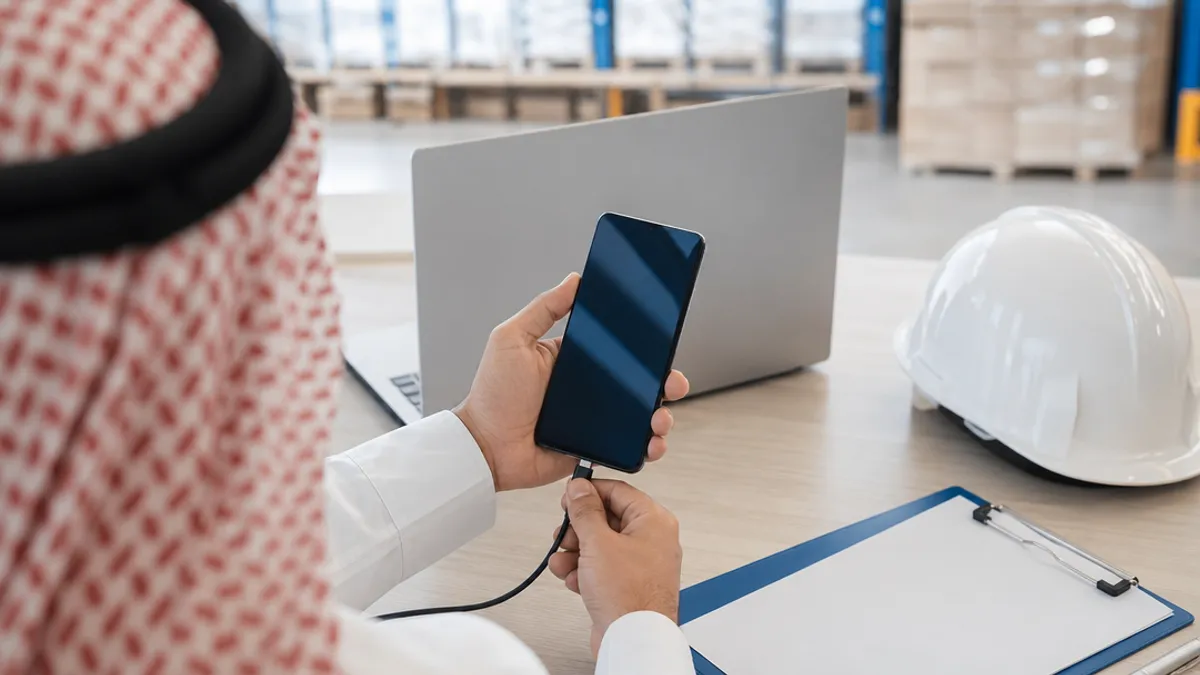
المسار الأول: كابل USB وتصحيح USB
هذا المسار يعطي أوسع صورة وفق الدليل، ويتطلب تفعيل تصحيح USB مؤقتا. الخطوات التالية تشرح ترتيبه على الهاتف والحاسوب.
أبقِ الهاتف مفتوحا ومفتوح القفل حتى يكتمل التجميع، ثم أوقف تصحيح USB بعد الانتهاء.
المسار الثاني: تقرير الأعطال بدون كابل
يناسب هذا المسار الحالة التي يتعذر فيها تفعيل تصحيح USB أو تثبيت أي شيء. من خيارات المطور يُختار Take bug report، ويُفضَّل الخيار الكامل إن ظهر. بعد حفظ الملف في تطبيق الملفات، يُنقل إلى الحاسوب بكابل بوضع File transfer أو ببطاقة ذاكرة.
إن كان حسابك قد يكون تحت مراقبة، فلا ترسل التقرير إلى بريدك ولا إلى مجلد سحابي، لأنه يحمل تفاصيل خاصة بالهاتف. افحصه كما هو دون فك ضغطه، عبر A phone ثم What is it؟ ثم Android bug report.
ما لا يظهر في تقرير الأعطال
يحمل التقرير حالة النظام والإعدادات والسجلات وتاريخ التطبيقات المثبتة والمحذوفة. لكنه لا يحمل ملفات التطبيقات ولا قائمة الملفات ولا الرسائل النصية، فيعرض الفحص هذه الأجزاء على أنها لم تُفحص.
لذلك يوضح المشروع أن الفحص الأوسع يكون عبر مسار الكابل. والنتيجة الخضراء لا تعني أن الهاتف سليم بشكل مؤكد، بل أن الفحص لم يجد المؤشرات المنشورة في الأماكن التي استطاع قراءتها.
خطوات جمع بيانات أندرويد عبر الكابل
فعّل خيارات المطور
من Settings إلى About phone، اضغط Build number سبع مرات. على سامسونج: Software information ثم Build number.
فعّل تصحيح USB
افتح Developer options (غالبا ضمن System) وشغّل USB debugging.
وصّل الهاتف
استخدم كابلا ينقل البيانات، وافتح قفل الهاتف، ثم اختر Always allow وAllow عند الطلب.
فحص أندرويد عبر كابل USB مع تفعيل تصحيح USB، ثم إيقافه بعد الانتهاء. ابدأ التجميع على الحاسوب
اختر A phone ثم التجميع من هاتف أندرويد موصول بكابل USB، وأجب عن أسئلة المجمّع كما يوضح الدليل.
أنهِ التجميع
انتظر انتهاءه والهاتف مفتوح، ثم أوقف تصحيح USB من إعدادات الهاتف.
مقارنة بين مساري فحص الأندرويد
كابل USB وتصحيح USB
- يغطي أوسع نطاق من بيانات الجهاز وفق الدليل
- يتطلب تفعيل خيارات المطور وتصحيح USB مؤقتا
- يحتاج كابلا ينقل البيانات وهاتفا مفتوحا حتى نهاية التجميع
- يُطفأ تصحيح USB بعد الانتهاء
تقرير الأعطال بدون كابل
- مناسب إذا تعذر تفعيل تصحيح USB أو تثبيت أي شيء
- يشمل حالة النظام والإعدادات والسجلات وتاريخ التطبيقات
- لا يشمل ملفات التطبيقات ولا قائمة الملفات ولا الرسائل النصية
- يُنقل بحذر دون بريد أو مجلد سحابي إن كان الحساب مراقبا
كيف أتحقق من رابط أو إيميل أو ملف أو رمز QR مشبوه قبل فتحه؟
أكثر ما يضيع وقت فرق تقنية المعلومات في الشركات ليس الاختراق نفسه، بل اللحظة التي يفتح فيها موظف رابطا أو مرفقا قبل أن يسأل أحدا. القاعدة العملية بسيطة: التحقق قبل الفتح أرخص بكثير من المعالجة بعده، ويصلح تطبيقها حتى لو لم تستخدم أي أداة.
لا تحتاج إلى خبرة أمنية لتبدأ. تحتاج إلى عادة ثابتة: توقف، افحص السياق، ثم قرر. وفيما يلي مسار يمكن لأي موظف تنفيذه في دقائق، ويمكن لفريق تقنية المعلومات تعميمه كسياسة داخلية مكتوبة.
الروابط والإيميلات: أسئلة سريعة قبل النقر
السؤال الأول ليس «هل تبدو الرسالة رسمية؟» بل «هل أتوقعها؟». التصميم الأنيق والشعار الرسمي لا يعنيان شيئا، لأن نسخهما سهل. المعيار هو السياق: هل طلبت شيئا يستدعي هذه الرسالة؟
السؤال الثاني: ماذا تطلب مني الرسالة أن أفعل؟ الطلب العاجل لتأكيد الحساب أو تحديث بيانات الدفع أو فتح مرفق «فورا» هو نمط متكرر في التصيد. الرسائل الحقيقية تتحمل التأخير، والمهاجم يعتمد على العجلة.
السؤال الثالث: إلى أين يؤدي الرابط فعلا؟ اقرأ النطاق الأساسي لا الجزء الطويل بعده. وإذا كان الشك قائما، فالأفضل إدخال عنوان الموقع الرسمي بنفسك في المتصفح بدل النقر.
هنا يظهر فرق عملي بين الأدوات: أداة فحص الروابط والإيميلات المشبوهة بدون إنترنت تتيح لك فحص الرابط أو الرسالة على جهازك دون إرسال محتواها إلى خادم خارجي. هذا مفيد عندما تحمل الرسالة تفاصيل عملاء أو عقودا لا يصح تسليمها لطرف ثالث لمجرد التحقق.
الملفات ورموز QR: ما الذي يجعلهما مشبوهين
الملف المشبوه ليس بالضرورة ملفا تنفيذيا. الأرشيف المضغوط من مرسل غير معروف، والملف الذي يحمل امتدادا مزدوجا، والمستند الذي يطلب منك تمكين المحتوى أو تشغيل وحدات ماكرو، كلها إشارات تستحق التوقف.
رمز QR ليس إلا رابطا مطبوعا. الخطورة أنه يخفي العنوان عن العين، ويمكن لملصق صغير فوق ملصق أصلي أن يحوّلك إلى موقع آخر. في مكاتب الشركات والمستودعات، امسح الرموز التي تعرف مصدرها فقط، وتجنب رموز الملصقات المجهولة أو المعلقة في الأماكن العامة.
مثال توضيحي: موظف في مستودع بجدة يجد ملصق QR على صندوق وارد يطلب منه «تأكيد الشحنة». المسح المباشر قد يقوده إلى صفحة تطلب بيانات الدخول. الخطوة الصحيحة هي إبلاغ فريق تقنية المعلومات والتحقق من المورد عبر قناة معروفة.
القاعدة الجامعة بسيطة: تحقق أولا، وافتح لاحقا. وحتى الأدوات الجيدة، مثل Zero-Breach Toolkit التي تفحص الروابط والإيميلات والملفات ورموز QR ضمن مجموعة فحوصها، لا تستبدل الحكم البشري ولا تقدم ضمانا. هي تقلل الاحتمال، والقرار يبقى لك.
خطوات التحقق قبل فتح أي شيء مشبوه
توقف عن النقر أولا
لا تفتح الرابط ولا المرفق ولا رمز QR مباشرة من الرسالة. هذا وحده يمنع معظم الحوادث.
التحقق قبل الفتح: راجع المرسل والسياق قبل الضغط على أي رابط في البريد. افحص المرسل والسياق
هل تعرف المرسل فعلا؟ هل توقّع رسالة كهذه من هذا العنوان؟ هل تغيّر أسلوب الكتابة أو التوقيع فجأة؟ رسالة تطلب تأكيد بيانات الحساب أو كلمة المرور أو الدفع العاجل تستحق توقفا كاملا.
تحقق بقناة أخرى
اتصل بالمرسل أو راسله عبر قناة تعرفها مسبقا، لا عبر الرد على الرسالة نفسها. هذه الخطوة تكشف أغلب محاولات انتحال الهوية.
افحص الرابط دون فتحه
مرر المؤشر فوق الرابط واقرأ العنوان الحقيقي قبل النقر. انتبه إلى النطاقات التي تشبه اسم شركتك بحرف أو كلمة زائدة.
قبل اختيار الأداة: ارسم أين تذهب بيانات جهازك ومن يقرأها. افحص الملف ورمزه
تأكد من نوع الملف وامتداده ومن مصدره. لا تفتح أرشيفا مضغوطا من مرسل غير معروف، ولا تمسح رمز QR من ملصق لا تعرف من وضعه.
فحص أندرويد عبر كابل USB مع تفعيل تصحيح USB، ثم إيقافه بعد الانتهاء. سجّل وأبلغ
إذا بقي الشك، أبلغ فريق تقنية المعلومات وأرفق الرسالة كما هي دون فتحها. هذا يحمي زملاءك الذين وصلتهم الرسالة نفسها.
قائمة تحقق سريعة قبل الفتح
كيف أفحص الأجهزة المتصلة بشبكة المنزل أو المكتب؟
الشبكة هي الجزء الذي لا يظهر على شاشة الجهاز. قد يكون الحاسوب نظيفا، ومع ذلك ترسل أجهزة أخرى على الشبكة نفسها طلبات لا يعرف أصحابها عنها شيئا. لهذا يتسع الفحص من الجهاز الواحد إلى الشبكة كلها.
يقدّم المشروع مسارا لذلك: تمرير سجل DNS إلى الأداة بدل فحص الجهاز الحالي وحده. الأجهزة التي تستخدم خادم DNS الخاص بالشبكة تسأله عن الأسماء التي تزورها، فتتحول هذه الأسئلة إلى سجل يغطي هواتف وتابلتات وتلفازات دون لمسها، مع الحدود المذكورة أدناه.
ما يظهر في سجل DNS وما لا يظهر
تقبل الأداة سجلات من dnsmasq، أو Pi-hole، أو AdGuard Home، أو BIND، أو Unbound، أو سجل تصحيح خادم DNS على Windows، أو Zeek. تقارن الأداة كل اسم بحث عنه جهاز، وكل عنوان ورد في إجابة مسجلة، مع المؤشرات المنشورة، دون اتصال بالإنترنت.
الطلب الذي أوقفه الفلتر يُسجَّل كمحاولة، مع عنوان الجهاز الذي أطلقه. وهذا يساعد في معرفة الجهاز الذي يستحق السؤال.
الحدود مهمة: السجل يغطي الفترة التي التقطها فقط. ولا يرى الأجهزة التي تستخدم DNS خاصا بها، مثل المتصفحات التي تعمل بـ DNS over HTTPS، أو شبكات VPN، أو بيانات الجوال. لذلك تبقى صورة الشبكة ناقصة ما لم تكن السجلات شاملة للفترة المطلوبة.
مراجعة الأجهزة المتصلة يدويا
قبل أي أداة يمكن عمل جرد بسيط. مثال توضيحي فقط: قد يقارن مدير تقنية المعلومات في شركة صغيرة قائمة الأجهزة الظاهرة في صفحة الراوتر بقائمة الأجهزة التي يعرفها الفريق، ثم يسأل عن كل جهاز لا يتطابق مع أي منها.
افتح صفحة إدارة الراوتر واطلع على قائمة الأجهزة المتصلة، ثم قارن عناوينها المادية (MAC) بالأجهزة المعروفة. ما لا تعرفه يحتاج سؤالا، لا حكما مسبقا. راجع الأسماء المكررة أو الغريبة أيضا.
خطوات عملية لفحص الشبكة
اجرد الأجهزة
سجّل الأجهزة المتصلة في صفحة الراوتر مع أسمائها وعناوينها المادية.
قبل اختيار الأداة: ارسم أين تذهب بيانات جهازك ومن يقرأها. حدد مصدر السجل
اعرف هل لديك dnsmasq أو Pi-hole أو AdGuard Home أو BIND أو Unbound أو خادم DNS على Windows أو Zeek.
مرّر السجل إلى الأداة
استخدم الخيار --dns-log مع مسار ملف السجل. تتم المقارنة دون اتصال بالإنترنت.
راجع المحاولات الموقوفة
الطلبات التي أوقفها الفلتر تستحق سؤالا عن الجهاز الذي أطلقها.
كرر المراجعة
اجعل الجرد ومقارنة السجل عادة دورية، لا ردا على شكوى فقط.
كيف أقرأ النتيجة؟ وماذا أفعل إذا ظهرت نتيجة إيجابية؟
بعد انتهاء الفحص تظهر أمامك نتيجة واحدة من حالتين، وطريقة قراءتها تحدد خطوتك التالية. المهم أن تتعامل معها كإشارة تحتاج تفسيرا، لا كحكم نهائي على الجهاز.
تذكر أن السؤال الأساسي الذي بدأت به، كيف أفحص جهازي من برامج التجسس مجانا، لا ينتهي عند شاشة النتيجة. النتيجة بداية مسار: إما تطمئن وتوثق، أو تدقق وتستعين بمن هو أقدر على التحليل.
معنى لا توجد مؤشرات معروفة
هذه العبارة تعني أن الفحص لم يجد أي أثر من قوائم برامج التجسس المنشورة، في المواضع التي استطاع قراءتها فقط. لا تعني أن الجهاز نظيف تماما.
المشروع نفسه يقول صراحة إن النتيجة الخضراء ليست ضمانا، وإن التقارير تذكر ما لم يُفحص. اقرأ قائمة المواضع غير المفحوصة قبل أن تعتبر الملف مغلقا.
- احفظ التقرير بتاريخه في ملف الحادثة، فهو مرجعك إن تكرر الموقف.
- راجع قائمة ما تعذر فحصه، مثل بيانات تطبيق محمي أو جهاز لم يسمح بالوصول إليه.
- لا تحذف شيئا ولا تعطل حماية الجهاز بناء على نتيجة خضراء.
- إن كان لديك سبب قوي للاشتباه، اطلب مساعدة مختص حتى لو كانت النتيجة خضراء.
معنى وجود مطابقة
المطابقة تعني أن الفحص وجد شيئا يستحق النظر، وليس تأكيدا بأنك مصاب. قد تكون إشارة في قائمة حظر أو أثرا قديما أو اسما متشابها.
القاعدة الأولى: لا تحذف الملف ولا تفتح العنوان الذي ظهر في التقرير. احتفظ بالتقرير كما هو، ثم انتقل إلى خطوات التدقيق.
- لا تحذف الملف أو التطبيق الذي ظهر في التقرير قبل استشارة مختص.
- لا تزور النطاق أو العنوان المذكور في النتيجة.
- احتفظ بنسخة من التقرير في مكان منفصل عن الجهاز المشتبه فيه.
- اطلب مساعدة جهة مختصة، مثل خط المساعدة الرقمي في Access Now المتاح على مدار الساعة بعدة لغات من بينها العربية، أو مختبر الأمن في منظمة العفو الدولية.
خطوات أولية عند الاشتباه باختراق مؤكد
إذا تأكد الاشتباه أو أصبح قويا، فالهدف الأول حماية الحسابات والأدلة، لا إصلاح الجهاز بسرعة. في شركة متوسطة بالرياض مثلا، قد يكون جهاز موظف في المالية هو نقطة البداية، لكن الحساب البريدي والملفات المشتركة أهم من الجهاز نفسه.
أبلغ المسؤول الأمني أو مدير تقنية المعلومات فورا، وافصل الجهاز عن الشبكة دون مسحه. غيّر كلمات المرور من جهاز آخر موثوق، وابدأ من الحساب البريدي الرئيسي ثم حسابات الخدمات السحابية.
إن كنت تعتقد أنك مستهدف الآن، اطلب مساعدة مختصة أولا؛ المشروع يوضح أنك لا تحتاج تشغيل الأداة قبل السؤال.
قراءة النتيجة: ماذا تعني كل حالة
لا توجد مؤشرات معروفة
- لم يُعثر على أثر من القوائم المنشورة في المواضع المقروءة
- ليست دليلا على أن الجهاز آمن
- اقرأ قائمة ما لم يُفحص
- احفظ التقرير وتابع أي أعراض غريبة
وجود مطابقة
- إشارة تستدعي مزيدا من التدقيق
- ليست تأكيدا للاختراق
- لا تحذف شيئا ولا تفتح العنوان المذكور
- احتفظ بالتقرير واطلب مساعدة مختصة
قائمة أولية عند الاشتباه
هل يكفي الفحص المجاني لشركة متوسطة؟ الخصوصية والامتثال
الجواب الصريح: الفحص المجاني بداية جيدة، لكنه لا يغني عن برنامج أمن مؤسسي. هو يساعد الفريق التقني على فحص جهاز بعينه، ويعطي صورة أولية عن آثار معروفة منشورة، ويعلّم الموظفين أن النتيجة الخضراء ليست ضماناً.
أدوات أمن سيبراني مجانية تعمل بدون إنترنت مفيدة لهذا الغرض، لأنها تُبقي الفحص على الجهاز نفسه. لكن القرار المؤسسي يبقى على عاتق الشركة: من يقرر متى يُفحص الجهاز، ومن يستلم التقرير، وماذا يحدث عند ظهور نتيجة تحتاج إلى تفسير.
تواصل معنا إذا أردت مساعدة في تبنّي هذه الأداة.
ما يضيفه الفحص المجاني وما لا يضيفه
الأداة طبقة توعية وفحص فردي، لا منظومة حماية كاملة. اعتبرها خطوة ضمن برنامج أوسع، واكتب بوضوح ما تقدمه وما يبقى عليك.
شركة تجارة في الدمام مثال توضيحي: يفحص المدير التقني حاسوبه وحاسوب مساعده، فتظهر نتيجة سليمة. هذا لا يعني أن كل أجهزة الشركة سليمة، ولا يوجد سجل يثبت متى فُحص كل جهاز.
- يضيف: فحصاً محلياً لآثار معروفة منشورة على Windows وMac وLinux، وفحصاً لنسخة احتياطية مشفّرة للآيفون، وجمعاً من هاتف أندرويد عبر كابل أو تقرير أخطاء يصنعه الهاتف.
- يضيف: تقريراً يذكر ما وُجد، وقوة الدليل، وما لم يُفحص.
- أداة فحص محلية تكشف ما على الجهاز، أما سياسة الأمن وإدارة الأجهزة مركزياً وخطة الاستجابة للحوادث فمسؤولية الشركة نفسها.
أسئلة الخصوصية قبل تبنيه على أجهزة العمل
قبل أن تشغّل أي أداة على أجهزة العمل، اسأل عن الخصوصية أولاً. التقرير يحمل تفاصيل خاصة، ولهذا ينصح المشروع بعدم نشره في صفحات المشكلات. والتقرير لا يغادر الحاسوب إلا إذا أرسلته بنفسك، وهذا المبدأ يجب أن تطبّقه داخلياً أيضاً.
- هل تسمح سياسة الشركة وعقود العمل بفحص أجهزة الموظفين؟
- من يملك التقرير؟ هل يبقى لدى الفريق التقني فقط أم تطّلع عليه الإدارة؟
- أين يُحفظ التقرير، وبأي صلاحيات، وإلى متى؟
- من يُبلَّغ عند ظهور نتيجة إيجابية، وبأي ترتيب؟
- قبل توزيع أي ملف على أجهزة الشركة، تحقّق من بصمته SHA256 المنشورة في صفحة الإصدار الرسمية، أو من إثبات البناء عبر gh attestation verify كما يوضح المشروع.
- ما مسؤوليتكم القانونية في الإبلاغ؟ اسأل فريق الشؤون القانونية أو الامتثال عن واجباتكم أنتم، فهي تختلف من جهة إلى أخرى.
الفحص المحلي مقابل برنامج أمن مؤسسي
أداة فحص محلية مجانية
- تفحص جهازاً بعينه عند تشغيلها
- لا اتصال شبكي أثناء الفحص
- تشرح في التقرير ما لم يُفحص
- تساعد في التوعية والخطوة الأولى
ما تبنيه الشركة نفسها
- سياسة استخدام مقبولة موثقة
- سجل يوضح من فُحص ومتى
- خطة استجابة للحوادث وقناة إبلاغ داخلية
- تحديد مسؤوليات واضحة لكل طرف
- مراجعة قانونية تناسب بلدكم
أسئلة شائعة
ما الفرق بين أداة فحص مجانية تعمل بدون إنترنت وأداة فحص سحابية؟
الفرق في مكان جريان الفحص. الأداة السحابية ترسل الملفات أو الروابط أو بيانات الجهاز إلى خادم الجهة المطوّرة، فتخرج البيانات من جهازك. الأداة المحلية تفحص على جهازك نفسه. يذكر مشروع Zero-Breach Toolkit أنه لا يُجري أي طلبات شبكة أثناء الفحص، وأنه لا يملك خاصية رفع، وأن ذلك ليس عزلا للشبكة على مستوى نظام التشغيل؛ راجع ملف PRIVACY.md.
هل يمكن فحص الآيفون من برامج التجسس دون كسر الحماية (jailbreak)؟
حسب خطوات المشروع المنشورة، يُفحص الآيفون عبر نسخة احتياطية مشفرة تُنشأ على حاسوب يعمل بـ Windows أو Mac، ولا يجري الفحص على الهاتف نفسه. والسبب أن iOS وiPadOS لا تسمح لأي تطبيق بقراءة بيانات تطبيق آخر. وتنطبق الخطوات نفسها على iPad. والمرجع الدقيق هو الخطوات المنشورة في دليل المشروع.
كيف أفحص جهاز أندرويد من تطبيقات التجسس دون تثبيت برامج إضافية كثيرة؟
يقدّم المشروع مسارين. الأول جمع البيانات من الهاتف عبر كابل USB مع تفعيل تصحيح USB. الثاني استخدام تقرير أعطال ينتجه النظام ويُنقل إلى الحاسوب. تقرير الأعطال يحمل حالة النظام والإعدادات والسجلات وتاريخ التطبيقات المثبتة والمحذوفة، لكنه لا يحمل ملفات التطبيقات ولا قائمة الملفات ولا الرسائل النصية، وتُدرج هذه الأجزاء على أنها لم تُفحص.
ما الذي يفحصه Zero-Breach Toolkit فعليا على Windows وMac وLinux؟
يصف المشروع الأداة بأنها تبحث عن آثار برامج تجسس تجارية منشورة، مثل Pegasus وPredator وGraphite وCandiru، وتعرض الطرق المفتوحة على أجهزتك. الفحص القياسي يغطي المتصفحات والتطبيقات وعناصر بدء التشغيل وملفات البرامج والبرامج القديمة. وتعمل الأداة للقراءة فقط: لا تعدّل أدلة المصدر ولا إعدادات النظام.
كيف أتحقق من رابط أو إيميل أو ملف أو رمز QR مشبوه قبل فتحه؟
القاعدة العملية: توقف، ثم افحص السياق، ثم قرر. لا تفتح الرابط من داخل الرسالة المشبوهة، بل تحقق من المرسل ومن العنوان الفعلي للرابط، واسأل صاحب الطلب عبر قناة تعرفها مسبقا. لا تحتاج إلى خبرة أمنية لتبدأ. ويذكر المشروع أيضا فحوصا بدون إنترنت للروابط والإيميلات والملفات ورموز QR، فاقرأ توثيقها قبل الاعتماد عليها.
ماذا أفعل إذا ظهرت نتيجة إيجابية في الفحص؟
النتيجة الإيجابية تعني أن الأمر يحتاج إلى تدقيق، لا أن الجهاز مصاب. يوصي المشروع بألا تحذف شيئا، وألا تزور العنوان الذي تذكره النتيجة، وأن تحتفظ بالتقرير وتطلب مساعدة خبير أولا. ويشير المشروع إلى خط المساعدة الرقمي في Access Now، وهو مجاني ويعمل على مدار الساعة بلغات متعددة. ولا تحتاج إلى تشغيل الأداة قبل أن تسأل.
هل الفحص المجاني يكفي لشركة متوسطة أم يحتاج إلى خطوات إضافية؟
الفحص المجاني أداة محلية تبحث عن الآثار المنشورة على الجهاز الذي تُشغَّل عليه، وتعرض ما استطاعت قراءته وما لم تستطع فحصه. ونتيجة سليمة على جهاز لا تعني أن بقية الأجهزة سليمة. أما سياسة الأمن، وإدارة الأجهزة مركزيا، وخطة الاستجابة للحوادث، فمسؤولية الشركة نفسها. واسأل فريقك القانوني أو فريق الامتثال عن واجبات الإبلاغ الخاصة بشركتك.
كيف أفحص الأجهزة المتصلة بشبكة المنزل أو المكتب؟
يقدّم المشروع مسارا لفحص الشبكة كلها: تمرير سجل DNS إلى الأداة بدل فحص الجهاز الحالي وحده. الأجهزة التي تستخدم خادم DNS الخاص بالشبكة تسأله عن الأسماء التي تزورها، فتتحول هذه الأسئلة إلى سجل يمكن مراجعته دون لمس الأجهزة. أما الأجهزة التي تستخدم DNS خاصا بها أو VPN أو بيانات الجوال فلا تظهر فيه. وتعتمد هذه الطريقة على توفر سجل DNS وعلى ما يحتويه.
خطوة عملية
خطوتك التالية
ابدأ بجهاز واحد. قبل التشغيل، تحقق من بصمة الملف مقابل ملف SHA256SUMS-programs.txt المنشور في صفحة الإصدار الرسمية، وأغلق المتصفحات وتطبيقات المحادثة. اقرأ قائمة الأماكن التي لم تُفحص قبل النتيجة، واحفظ التقرير، وحدد من في فريقك يملك صلاحية تفسيره. ثم عمّم عادة التحقق قبل فتح أي رابط أو مرفق على الموظفين. تواصل معنا إذا أردت مساعدة في تبنّي هذه الأداة.
إذا كان هذا التحدي قريباً من واقع عملك، اكتب لنا ما تحتاجه.
تحدث مع الريتاج