
يمكن تعطيل كثير من التطبيقات المثبتة مسبقاً على تلفزيون أندرويد أو جوجل تي في دون صلاحيات الجذر، عبر تفعيل تصحيح الأخطاء عبر الشبكة وإرسال الأوامر من حاسوب على الشبكة نفسها. وفق مستودع cleanyourtv، تُعطَّل التطبيقات ولا تُحذف، ويمكن التراجع عنها. النتيجة تختلف بحسب الشركة المصنعة، لذا يُنصح بالتجربة على جهاز واحد ومراجعة المصدر قبل التوسع.
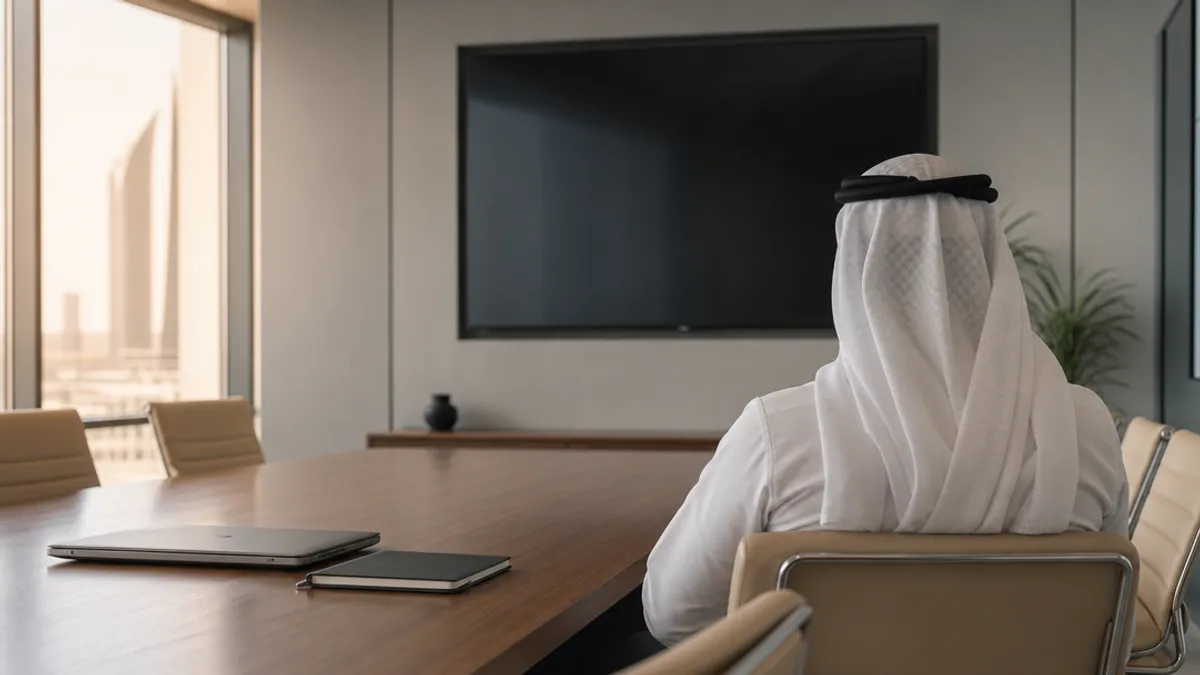
تخيّل قاعة اجتماعات في شركة متوسطة بالرياض، وعليها تلفزيون أندرويد يستخدمه الجميع للعرض. في مثال توضيحي، يشغّل موظف الجهاز قبل اجتماع مع عميل، فتظهر الشاشة الرئيسية بصفوف إعلانية واقتراحات مشاهدة وأيقونات لتطبيقات لم يطلبها أحد. في مثل هذه الحالة يطرح فريق تقنية المعلومات سؤالاً عملياً: كيف تتم إزالة التطبيقات المزعجة من تلفزيون أندرويد دون صلاحيات الجذر؟
يشرح هذا الدليل طريقة تعتمد على تصحيح الأخطاء عبر الشبكة، كما يصفها مستودع cleanyourtv على GitHub. يغطي الدليل الفرق بين الحذف والتعطيل، وخطوات تفعيل الخاصية على الجهاز، وما يجب مراجعته قبل التشغيل، وطريقة التراجع. كما يوضح ما لا تجيب عنه المواد المتاحة، حتى تعرف ما يلزمك التحقق منه بنفسك.
ما المشكلة التي تحلها هذه الطريقة في أجهزة العرض المشتركة؟
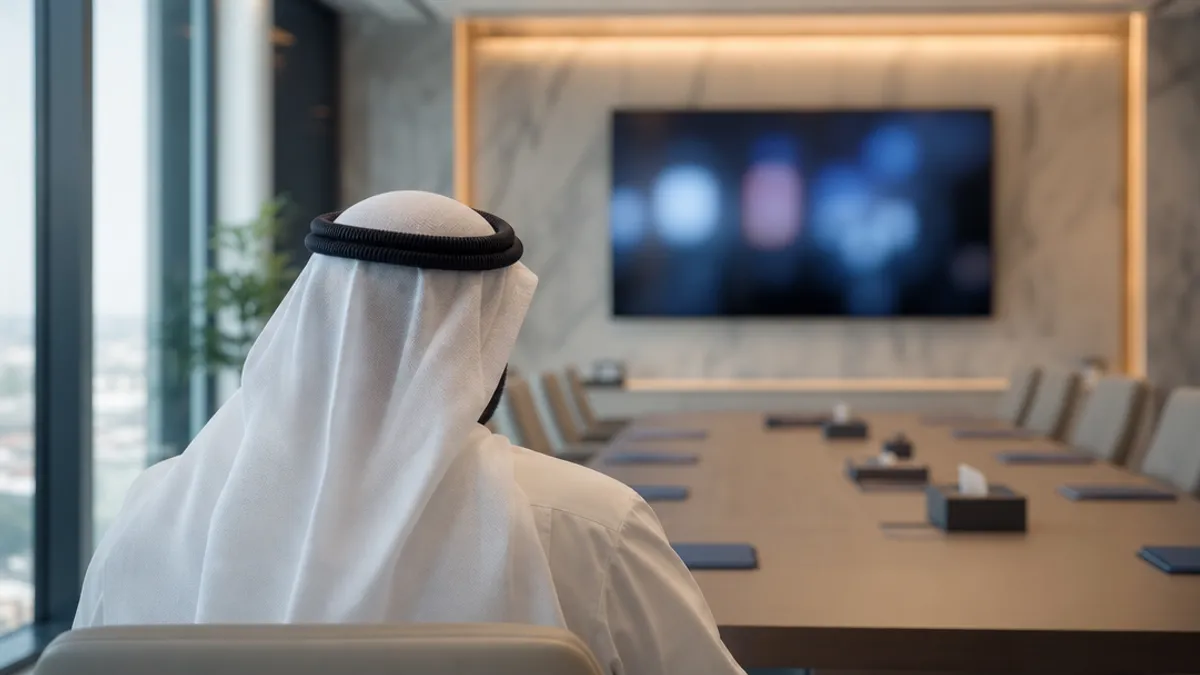
تعرض شاشة قاعة الاجتماعات أو شاشة الاستقبال، عند تشغيلها، الشاشة الرئيسية الافتراضية: صفوف من المحتوى المقترح وتطبيقات مثبتة مسبقاً لم يطلبها أحد. هذا الجهاز متصل بشبكة الشركة، لذلك يهم فريق تقنية المعلومات ما يعمل عليه بقدر ما يهمه شكله.
يصف مستودع cleanyourtv نفسه بأنه أداة لتعطيل البرامج المثبتة مسبقاً على تلفزيونات أندرويد وجوجل تي في عبر Wi-Fi. بحسب ملف README، تُعطَّل هذه البرامج بأمر pm disable-user ولا تُحذف، وهذا ما يسمح بالتراجع. ويعرض الموقع الرسمي cleanyour.tv الفكرة بعبارة مختصرة: تُوقف التطبيقات دون حذفها.
لماذا تبدو الشاشة الرئيسية الافتراضية مزعجة في بيئة العمل؟
الحزم المثبتة مسبقاً تختلف من علامة تجارية إلى أخرى، لأن كل شركة مصنّعة تضيف برامجها الخاصة. لذلك يذكر README أن الحزم تُكتشف على كل جهاز، ولا تُعامل كقائمة واحدة لكل التلفزيونات.
معيار قاعة الاجتماعات يختلف عن معيار المنزل. ما يراه الزائر جزء من صورة الشركة، وما يعمل في الخلفية مسؤولية فريق تقنية المعلومات. مثال توضيحي: يلاحظ موظف استقبال أن الشاشة تقترح مقاطع مشاهدة بين موعدين، ولا يعرف من فعّل ذلك أو ما البيانات التي تستخدمها.
من يتأثر بهذا الأمر داخل الشركة؟
التأثير لا يقع على قسم واحد. يلاحظ الاستقبال الشاشة أولاً، بينما تتحمل تقنية المعلومات الشبكة والتحديثات والدعم. انظر أيضاً: الدعم التقني الجيد يبدأ قبل أن يتعطل العمل. وإذا كانت لدى الشركة قاعات بتلفزيونات من علامات مختلفة، فلن تصلح قائمة واحدة لكل الأجهزة.
الطريقة مكتوبة لتلفزيونات أندرويد وجوجل تي في فقط. يذكر README أن سامسونغ وLG وRoku وVizio وHisense VIDAA لا تدعمها، لأنها لا توفر تصحيح الأخطاء عبر ADB، ويحيل إلى cleanyour.tv/not-android لإيقاف التتبع من الريموت. ابدأ بجرد بسيط لكل جهاز يتضمن:
- الطراز ونسخة النظام.
- الموقع والجهة المسؤولة عن الجهاز.
- هل يعمل بأندرويد تلفزيون أم جوجل تي في.
هل يمكن إزالة التطبيقات المثبتة مسبقاً دون صلاحيات الجذر (روت)؟
يصف مستودع cleanyourtv طريقة لتعطيل التطبيقات المثبتة مسبقاً على تلفزيون أندرويد أو جوجل تي في دون صلاحيات الجذر (روت) ودون توصيل كابل. تبدأ الخطوة الأولى بتفعيل تصحيح الأخطاء عبر USB من خيارات المطور على التلفزيون، وإذا ظهر خيار للشبكة أو لتصحيح الأخطاء عبر الشبكة فيُفعَّل أيضاً. بعد ذلك يرسل الحاسوب الأوامر عبر شبكة Wi-Fi نفسها التي يتصل بها التلفزيون.
تصف وثائق Android Developers أداة adb بأنها برنامج من نوع عميل وخادم، ولها ثلاثة مكونات: عميل يعمل على حاسوب المطور ويرسل الأوامر، وعملية خلفية (adbd) تعمل على كل جهاز، وخادم يعمل على حاسوب المطور ويدير الاتصال بين العميل والجهاز. وتوضح الوثائق أن adb يتيح الوصول إلى شل Unix على الجهاز لتشغيل أوامر متنوعة. يرسل المستودع أوامر pm عبر هذا الوصول، لكن المصادر التي راجعناها لا تشرح الأمر pm نفسه.
النتيجة ليست واحدة في كل الأجهزة. يذكر المستودع أن التطبيقات المزعجة تختلف بحسب العلامة التجارية، لذلك يطلب من المساعد البرمجي اكتشاف ما هو موجود على الجهاز والسؤال قبل تعديل أي شيء. إذا لم تكن معتاداً على المساعدين البرمجيين، فإن ما هو الوكيل الذكي المستقل؟ يشرح الفكرة العامة. ولا ينبغي أن يفترض فريق تقنية المعلومات أن قائمة جُرّبت على جهاز تنطبق على جهاز آخر من الطراز نفسه دون فحص.
ما الذي يعنيه التعطيل بلا روت؟
يذكر المستودع أن الأداة تستخدم الأمر pm disable-user لتعطيل خدمات القياس والإعلانات وصفوف المحتوى والتطبيقات المثبتة مسبقاً، وأن شيئاً لا يُحذف. أي أن الحزمة تبقى على الجهاز، وتُكتب قائمة بحالته الأولى قبل أي تغيير.
مثال توضيحي، وليس لشركة بعينها: في مكتب في الرياض، يلاحظ فريق الدعم ظهور اقتراحات محتوى على التلفزيون المشترك في قاعة الاجتماعات (انظر الشكل 1). يحدد الفريق التطبيق المسؤول على جهاز تجريبي أولاً، ويعطّله، ثم يتحقق من النتيجة قبل تكرار الخطوة على بقية الأجهزة.
ما الذي لا تغيّره هذه الطريقة؟
لا تضمن الطريقة بقاء التغيير بعد كل تحديث. بحسب وصف المستودع، يعيد تحديث البرنامج الثابت الحزم المدرجة، وتقارن الأداة tools/check.py الجهاز بالقائمة المطبّقة، ويعيدها الخيار --fix. وهناك حدود أخرى يجب معرفتها قبل البدء:
- لا تحذف الطريقة الحزم من الجهاز، بحسب وصف المستودع.
- يطلب التلفزيون قبول الحاسوب مرة واحدة من شاشته بعبارة «Allow USB debugging?». لا يصف المستودع طريقة لتجاوز هذا القبول، ولا نقترح أي تجاوز.
- لا تعمل الطريقة على Samsung أو LG أو Roku أو Vizio أو Hisense VIDAA، لأن المستودع يذكر أنها لا تدعم ADB على هذه الأجهزة.
- على Fire TV يغطي الجزء الخاص بالتعطيل فقط، لأن Fire OS لا يسلّم الشاشة الرئيسية لمشغّل خارجي. وعلى Fire TV Box من 2015 يفشل التعطيل نفسه.
ما الفرق بين الحذف والتعطيل والإخفاء، وماذا يحدث بعد إعادة التشغيل والتحديث؟
في قاعة اجتماعات مشتركة، السؤال العملي ليس حذف التطبيق أم تعطيله فقط، بل ما الذي يتغير على الجهاز، وكيف يعود إلى حالته الأولى. يصف مستودع cleanyourtv تعطيل التطبيقات على تلفزيون أندرويد عبر الشبكة، ويؤكد أن التطبيقات تُعطَّل ولا تُحذف.
قبل أي تغيير، يفيد أن يحدد الفريق هدفه أولاً، كما في التحول الرقمي يبدأ من خطوة عمل واحدة.
التعطيل: ماذا يحدث للتطبيق؟
يستخدم المستودع الأمر pm disable-user لكل حزمة في القائمة، ويحفظ قبل أي تغيير سجلاً بحالة الجهاز في المجلد ~/.cleanyourtv/. ولأن شيئاً لا يُحذف، يستطيع سكربت الاستعادة أن يلغي كل خطوة.
مثال افتراضي: شركة تريد إيقاف تطبيق إعلاني على تلفزيون الاستقبال. بعد التعطيل يبقى التطبيق مثبتاً، ويعود بسكربت الاستعادة. وإذا عطّل أحد الموظفين حزمة يدوياً قبل التشغيل، تبقى معطّلة بعد الاستعادة، كما يذكر المستودع.
لا يصف المستودع سلوك كل حزمة داخل النظام، لذلك اختبر أي حزمة على جهاز تجريبي قبل التوسع.
الحذف والإخفاء من شاشة المشغّل
الحذف يزيل الحزمة من الجهاز، وهذا ما لا يفعله المستودع. أما Remove from Home فيتعلق بالشاشة الرئيسية والاختصار الظاهر فيها. يضغط المستخدم مطوّلاً على OK على البطاقة ويختار Remove from Home، وذلك عندما تكون مكتبة التطبيقات مفعّلة. ضغطة واحدة من المكتبة تعيد التطبيق المُزال إلى الشاشة الرئيسية.
لا يذكر المستودع هل تبقى الحزمة مفعّلة بعد Remove from Home، لذلك لا يصلح هذا الإجراء بديلاً عن التعطيل إذا كان الهدف إيقاف الحزمة.
ما الذي يتغير بعد إعادة التشغيل والتحديث؟
يذكر المستودع أن تحديث البرنامج الثابت يُثبَّت فوق النظام المنظّف، فتعود الحزم المدرجة في القائمة، وتعود الشاشة الرئيسية إلى المشغّل الأصلي، وتظهر حزم جديدة لا تذكرها القائمة.
أما بعد إعادة تشغيل عادية، فلا يصف المستودع نتيجة واضحة للحزم المعطّلة. ما يذكره أن الأمر adb tcpip 5555 يفتح منفذ ADB عادةً حتى إعادة تشغيل التلفزيون، لذلك يجب إعادة فتح الاتصال بعد كل إعادة تشغيل.
بعد التحديث، قارن الجهاز بالقائمة عبر tools/check.py. ويعيد الخيار --fix ما ألغاه التحديث. لذلك لا تعامل قائمة التعطيل كأنها ثابتة.
- هل بقيت الحزم المدرجة في القائمة معطّلة؟
- هل ظهرت الشاشة الرئيسية التي اخترتها؟
- هل ما زال اتصال ADB عبر الشبكة مفتوحاً؟
التعطيل مقابل الإخفاء من الشاشة الرئيسية
التعطيل
- الحزمة تبقى مثبتة على الجهاز
- التطبيق يتوقف دون أن يُحذف
- سكربت tools/restore.sh يلغي الخطوة
الإخفاء من الشاشة الرئيسية
- يزيل الاختصار من الشاشة الرئيسية
- تعود البطاقة من مكتبة التطبيقات بضغطة واحدة
- لا يذكر المستودع حالة الحزمة بعد الإخفاء
كيف أفعّل تصحيح الأخطاء عبر الشبكة (ADB over Wi-Fi) على تلفزيون أندرويد أو جوجل تي في؟
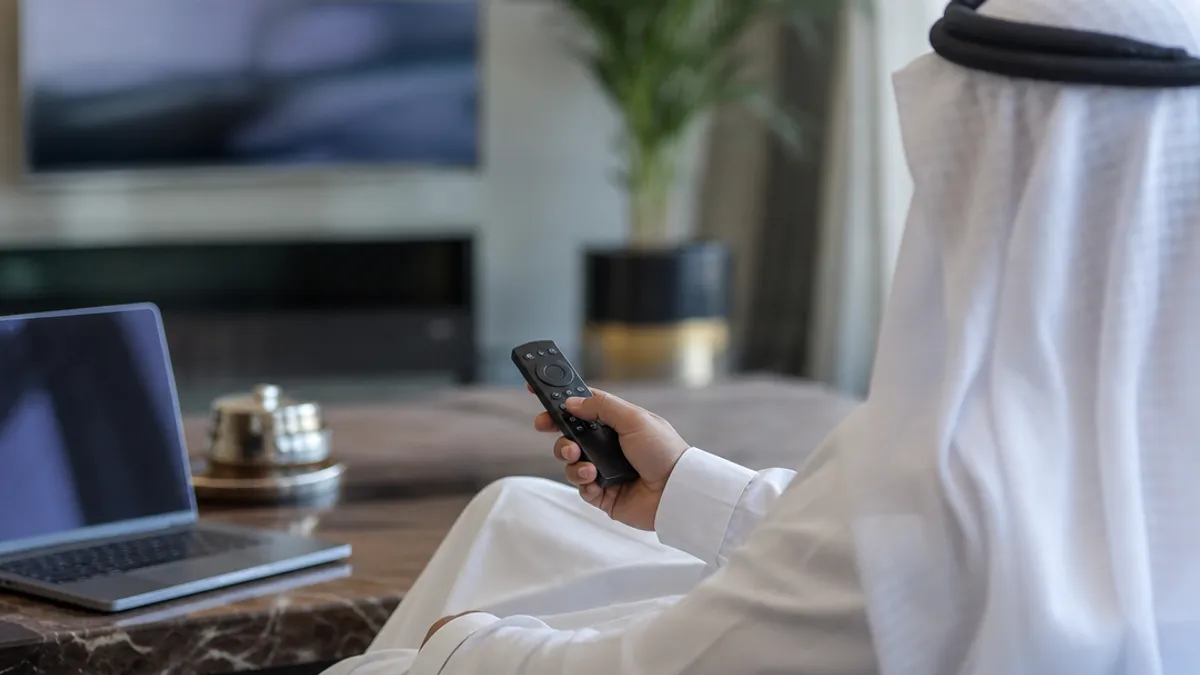
يعتمد مستودع cleanyourtv على تصحيح الأخطاء عبر الشبكة، أي أن الحاسوب يتصل بالتلفاز عبر Wi-Fi بدل كابل USB. وتصف وثائق Android Developers الإعداد الأولي عبر USB للأجهزة التي تعمل بأندرويد 10 أو أقل. تتكون الطريقة من خطوتين: تفعيل الخيارات على التلفاز، ثم الاتصال من الحاسوب بعنوان IP ومنفذ.
مثال توضيحي افتراضي: يتحقق فريق تقنية المعلومات في شركة بجدة من الحاسوب أولاً، ثم يفعّل الخيارات على تلفاز مكتب الفريق، ويتأكد من كل خطوة قبل الانتقال إلى التالية.
ما الذي يحتاجه الحاسوب قبل البدء؟
يجب أن يكون الحاسوب على شبكة Wi-Fi نفسها التي يتصل بها التلفاز، وأن يتوفر فيه سطر أوامر وأدوات adb. ولبناء المشغّل يحتاج الحاسوب أيضاً إلى:
- Python 3 لتشغيل أدوات المستودع.
- JDK من الإصدار 17 إلى 22، وهي حزمة JDK كاملة.
- Android SDK منصة 34 مع build-tools 34.0.0 أو إصدار 34.x أحدث.
تفعيل خيارات المطور على التلفاز
تظهر خيارات المطور بعد الضغط سبع مرات على سطر Build في معلومات الجهاز. المسار الذي يذكره المستودع لأجهزة Android TV وGoogle TV هو: الإعدادات، ثم تفضيلات الجهاز، ثم حول.
بعدها فعّل تصحيح الأخطاء عبر USB داخل خيارات المطور في تلفزيون جوجل أو أندرويد، واقبل طلب السماح للحاسوب مرة واحدة. أبقِ التلفاز مفعّلاً طوال العملية.
تفعيل تصحيح الأخطاء عبر الشبكة
إذا ظهر خيار Network أو ADB debugging في خيارات المطور فعّله أيضاً، فبعض الأجهزة لا تعرضه. ثم نفّذ من الحاسوب الأمر adb connect <عنوان-IP-للتلفاز>:5555، ثم adb devices للتأكد من ظهور التلفاز بحالة device.
لا يذكر المستودع مساراً ثابتاً لعرض عنوان IP، لذا ابحث عنه في إعدادات الشبكة في جهازك.
- إذا لم يظهر التلفاز بحالة device فلا تكمل، وراجع قسم استكشاف الأخطاء في المستودع.
- بعد الانتهاء أوقف تصحيح الأخطاء عبر الشبكة، لأن الاتصال على المنفذ 5555 غير مشفّر.
لماذا تختلف أسماء القوائم بين الشركات المصنعة؟
لا تحدد المصادر المتاحة أسماء موحدة لهذه الخيارات على كل جهاز، ولا نفترض أن شاشة طراز تطابق غيره. لذلك تحقق من كل خطوة على شاشة جهازك نفسه.
بعض الأجهزة، مثل Chromecast with Google TV وGoogle TV Streamer، تعرض تصحيح الأخطاء اللاسلكي مع رمز اقتران بدلاً من منفذ مفتوح. تُقترن مرة واحدة بأداة adb الرسمية، ثم يمكن تشغيل adb tcpip 5555 لفتح المنفذ، وهذا عادةً يستمر حتى إعادة تشغيل التلفاز.
تفعيل الخيارات على التلفاز والاتصال به
افتح معلومات الجهاز
من الإعدادات، ادخل إلى تفضيلات الجهاز ثم حول، واضغط OK على Build سبع مرات، ثم ارجع إلى القائمة السابقة.
فعّل خيارات المطور
فعّل تصحيح الأخطاء عبر USB وأبقِ التلفاز قريباً منك لمتابعة الطلبات على الشاشة.
ضبط إعدادات التلفزيون قبل أي تغيير، صورة توضيحية فعّل خيار الشبكة إن وُجد
إذا ظهر Network أو ADB debugging فعّله.
اقبل طلب السماح
عند ظهور طلب السماح للحاسوب على شاشة التلفاز، اقبله.
اتصل من الحاسوب وتحقق
نفّذ adb connect مع عنوان IP للتلفاز ثم :5555، ثم نفّذ adb devices وتأكد من ظهور التلفاز بحالة device.
ما الذي يجب التحقق منه في المستودع والأداة قبل تشغيلها؟
قبل تشغيل أي أداة على جهاز في قاعة اجتماعات، يحتاج فريق تقنية المعلومات إلى مراجعة المصدر نفسه. التحقق من أمان أداة تلفزيون أندرويد هنا يعني جمع أدلة يفحصها الفريق بنفسه، وليس الحكم على المشروع بالأمان أو بعدمه. هذا القسم قائمة عمل، وليس حكماً نهائياً.
ما الذي يذكره المستودع عن نفسه؟
يصف المستودع نفسه بأنه أداة لتعطيل التطبيقات غير المرغوبة عبر Wi-Fi. ويذكر أن التطبيقات تُعطَّل ولا تُحذف، وأن هناك نسخة احتياطية وملف تراجع. هذه ادعاءات يجب اختبارها على جهاز تجريبي قبل الاعتماد عليها.
كما يذكر أن نطاقات أخرى تحمل الاسم، مثل cleanyourtv.com، لا يشغّلها المشروع. تأكد إذن أن الرابط الذي تفتحه هو الرابط الرسمي المذكور في المستودع.
قائمة التحقق من المصدر قبل التنفيذ
سجّل نتيجة كل بند في ملف داخلي قبل الموافقة على أي تشغيل، مع تاريخ اطلاعك. فالمستودع يتغير، وما راجعته اليوم قد يختلف لاحقاً.
ما الذي لا يجب افتراضه؟
لا تفترض أن نجاح الأداة على جهاز في المنزل يعني نجاحها على أجهزة الشركة. يذكر المستودع أن القوائم تختلف حسب العلامة التجارية والطراز، فكل فئة أجهزة تحتاج مراجعة مستقلة.
ولا تفترض أن ما يصفه المستودع عن الخصوصية صحيح قبل أن تختبره بنفسك، مثلاً بمراقبة حركة الشبكة لجهاز تجريبي. ولا تفترض أن التعطيل يبقى بعد كل تحديث، فالمستودع يذكر أن tools/check.py يقارن الجهاز بالقائمة المطبقة لكشف ما تتراجع عنه تحديثات البرامج الثابتة.
قائمة التحقق من المصدر قبل التنفيذ
كيف أعطّل تطبيقاً واحداً على جهاز تجريبي ثم أتحقق منه قبل التوسع؟
قبل تعطيل أي تطبيق على أجهزة الشركة، جرّب التغيير على جهاز واحد في مكان أقل حساسية، مثل غرفة تدريب. يرى الفريق أثر كل خطوة قبل تكرارها، وهذا أسلوب مناسب لتنظيف تلفزيون جوجل من البرامج الزائدة بحذر.
قبل التنفيذ: احفظ الحالة الأصلية
تكتب الأداة سجلاً لحالة الجهاز في المجلد ~/.cleanyourtv/ قبل أي تغيير، ويستخدمه tools/restore.sh للتراجع، بحسب المستودع. لكن هذا السجل لا يغني عن لقطة يلتقطها الفريق بنفسه.
واحفظ ناتج pm list packages في ملف نصي، لأن tools/match.py يقرأ ملفاً بهذا الشكل.
- لقطة للشاشة الرئيسية قبل التغيير
- ملف ناتج pm list packages
- الطراز ونسخة البرنامج الثابت والمسؤول عن التجربة
تعطيل تطبيق واحد وتحقق من النتيجة
اختر تطبيقاً واضح الغرض، مثل تطبيق ترويجي لا يحتاجه أحد في الاجتماعات، ولا تبدأ بتطبيقات النظام. يذكر المستودع أن البرامج المزعجة تختلف حسب الشركة، وأن الأداة تسأل قبل لمس أي تطبيق قد يحتاجه المستخدم.
أنشئ ملف قائمة يحتوي على هذه الحزمة فقط، وطابق صيغته مع ملفات examples/ داخل المستودع، فالمصدر الذي اعتمدت عليه لا يصف صيغة الملف. وعلى تلفزيون جوجل، انتبه إلى setupwraith: السكربت يحتفظ بالمالك الحالي للشاشة الرئيسية ما دام setupwraith يجيب على HOME، فلا تُدرجه في التجربة الأولى.
متى يكون التوسع إلى أجهزة أخرى مقبولاً؟
لا تنتقل نتيجة جهاز واحد تلقائياً، لأن الحزم تختلف حسب الشركة والطراز. راجع كل حزمة بـ tools/match.py قبل نقلها، وانتبه إلى أن حزم أندرويد الأساسية تظهر بالوسم never.
أعد الفحص بـ tools/check.py بعد كل تحديث للبرنامج الثابت، لأن التحديث قد يعيد الحزم المدرجة. واكتب شروط التوسع قبل التنفيذ، ومنها:
- الوظائف المطلوبة تعمل كما كانت
- أمر الاسترجاع جُرّب على الجهاز التجريبي
- قرار التوسع معتمد من المسؤول عن الأجهزة
خطوات التجربة على جهاز واحد
فعّل تصحيح الأخطاء عبر الشبكة
فعّل USB debugging من خيارات المطوّر، وإن ظهر خيار Network أو ADB debugging فعّله أيضاً. اقبل نافذة السماح على التلفاز.
احفظ الحالة الأصلية
التقط لقطة للشاشة الرئيسية، واحفظ ناتج pm list packages قبل أي أمر تعطيل.
شاشة رئيسية مزدحمة في قاعة اجتماعات، مثال توضيحي عطّل حزمة واحدة
اضبط TV_HOST بعنوان التلفاز، ثم شغّل tools/disable.sh مع مسار ملف القائمة. للتراجع شغّل tools/restore.sh على الملف نفسه.
تحقق من الوظيفة
شغّل الوظيفة من جهاز التحكم كما يفعل المستخدم، ثم قارن اللقطتين بـ tools/screendiff.py، فهي تتجاهل الساعة وأي منطقة تحددها.
ضبط إعدادات التلفزيون قبل أي تغيير، صورة توضيحية دوّن النتيجة وقرر
دوّن الملاحظات، ثم شغّل tools/check.py على الملف نفسه. إذا ظهرت مشكلة، استرجع الحالة قبل أي توسع.
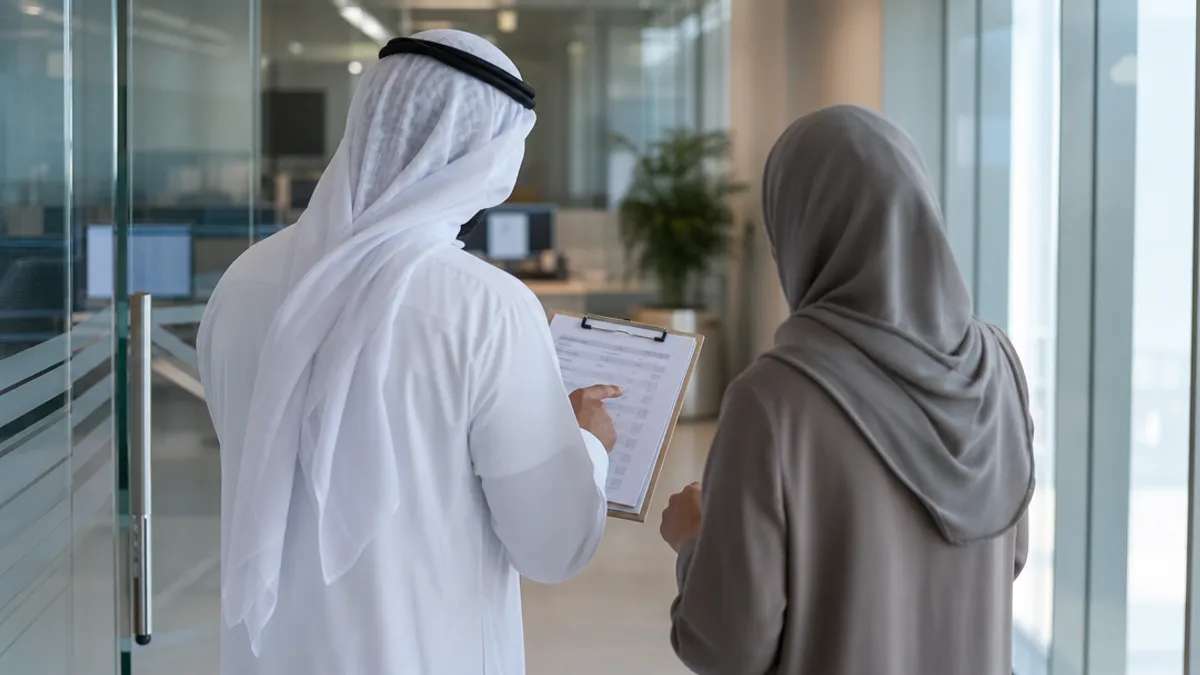
مراجعة قائمة التحقق مع الفريق قبل التنفيذ
ما التطبيقات التي لا يجب تعطيلها حتى لا تتعطل وظائف النظام أو التحديثات؟
ليس كل تطبيق مثبت مسبقاً مزعجاً. بعضه واجهات إعلانية، وبعضه جزء من النظام أو من طريقة عمل الجهاز. لذلك لا يكفي الاسم وحده لتعطيل تطبيقات النظام. يذكر مستودع cleanyourtv أن القائمة تختلف بحسب الشركة المصنعة، وأن المساعد البرمجي يكتشف التطبيقات الموجودة على التلفزيون، ثم يسأل قبل أن يمس أي تطبيق قد يحتاجه المستخدم.
يحتاج الفريق إلى معيار يطبقه على كل حزمة قبل القرار. تتضمن أداة tools/match.py مرجعاً مساعداً للمراجعة: تقرأ ملف قائمة حزم محفوظ، وتعرض لكل حزمة عدد القوائم في examples/ التي تعطّلها، وعدد القوائم التي تُبقيها معلّقة، وأكثر ملاحظة شيوعاً عنها. ويذكر المستودع أن حزم أندرويد الأساسية تظهر بالعبارة never. تعمل الأداة دون اتصال ولا تغيّر شيئاً على الجهاز. لكن عدد القوائم التي تعطّل الحزمة لا يثبت أنها آمنة على جهازكم.
فئات يجب الحذر منها
هذه فئات مقترحة للمراجعة الداخلية، فالمستودع لا يحددها بهذه الأسماء:
مثال توضيحي: في مكتب في الرياض، قد يبدو تطبيق يعرض صفوف توصيات مجرد عنصر مزعج، بينما تكون خدمة أخرى هي التي تسمح للموظفين بعرض شاشة هواتفهم في الاجتماعات. الفرق لا يظهر من الاسم، بل من اختبار الجهاز.
- خدمات النظام والحزم الأساسية، لأن تعطيلها قد يترك الجهاز في حالة غير متوقعة.
- خدمات التحديث، حتى لا تتوقف التحديثات أو تتغير طريقة وصولها إلى الجهاز.
- تطبيقات الإدخال المرتبطة بجهاز التحكم عن بعد.
- خدمات الشبكة والاتصال بالواي فاي أو الإيثرنت.
- أي تطبيق يحتاجه المستخدم فعلاً، مثل المساعد الصوتي أو خدمات عرض المحتوى من الهاتف.
كيف تفرّق بين تطبيق مزعج وتطبيق ضروري؟
ابدأ بسؤال عملي: هل يعتمد أحد في الاجتماعات على هذا التطبيق، أو على خدمة يمر عبرها العرض أو الشبكة؟ صفوف التوصيات والمحتوى الترويجي أسهل في التبرير من خدمات الاتصال.
على Google TV يذكر المستودع حالة خاصة: قد يأخذ معالج الإعداد (setupwraith) دور الشاشة الرئيسية بعد تعطيل المشغّل الأصلي، وقد يدخل النظام في حلقة إعادة تشغيل. كما يحذر من أن تعطيله قد يحذف شبكة الواي فاي المحفوظة إذا حُفظت أثناء الإعداد. لذلك يتحقق الفريق من ذلك أولاً عبر الأمر dumpsys wifi، ويتخطى tools/disable.sh هذه الحزمة إلى أن تُعاد الشبكة المحفوظة.
أداة التعطيل تتجنب إزالة الشاشة الرئيسية، فتتخطى الحزمة التي تملكها إذا لم يجب أي تطبيق آخر على أمر HOME. لكن هذا الحماية لا تغني عن الاختبار على جهاز تجريبي.
كيف أتراجع عن أي تغيير وأعيد الشاشة الرئيسية الأصلية إذا حدثت مشكلة؟
التراجع جزء من خطة التغيير، ويبدأ قبل التعطيل لا بعد ظهور المشكلة. يصف مستودع cleanyourtv التعطيل بأنه يوقف التطبيقات دون حذفها، ويذكر أن الاستعادة تعيد الجهاز إلى الحالة المسجّلة قبل التغيير. هذا وصف للتصميم كما يعرضه المستودع، ويجب أن يختبره فريقك على جهاز واحد قبل الاعتماد عليه.
على تلفزيون أندرويد، يكون أمر التراجع عن قائمة التعطيل بهذا الشكل، مع استبدال المسار بقائمة جهازك:
TV_HOST=192.168.1.50 tools/restore.sh examples/<your tv>/debloat.txt
على Google TV تُضاف إلى الأمر حزمة مشغّل Google TV الأصلي في آخره:
TV_HOST=192.168.1.50 tools/restore.sh examples/<your tv>/debloat.txt com.google.android.apps.tv.launcherx
وعلى ويندوز تُستخدم نسخة PowerShell المقابلة: powershell -ExecutionPolicy Bypass -File tools\restore.ps1 -TvHost 192.168.1.50 examples\<your tv>\debloat.txt، ومع Google TV تُضاف الوسيطة -Stock com.google.android.apps.tv.launcherx.
ما الذي يجب تسجيله قبل التغيير؟
قبل أن يغيّر tools/disable.sh أي شيء، يكتب سجلاً لحالة الجهاز في المجلد ~/.cleanyourtv/. هذا السجل هو ما يعتمد عليه التراجع، فلا تحذفه قبل اكتمال الاختبار. أضف إليه ما يحتاجه فريقك لفهم الحالة الأصلية دون الاعتماد على الذاكرة.
- السجل الذي تكتبه الأداة في ~/.cleanyourtv/ قبل أي تعديل.
- قائمة التعطيل التي طبّقتها، مع مسارها الكامل.
- اسم كل تطبيق عُطّل، وسبب القرار.
- لقطة للشاشة الرئيسية الأصلية لمقارنتها لاحقاً.
- اسم المسؤول عن التراجع، وموعد التنفيذ.
خطوات إعادة التفعيل
يعكس tools/restore.sh القائمة من الحالة المسجّلة. ويكتب tools/recovery.py السجل الذي يحتاجه disable.sh ليتراجع عن نفسه، ويطبع دفعة الاستعادة، فراجعها قبل تنفيذها.
عند إعادة تفعيل التطبيق المعطّل من السجل، يبقى أي تطبيق عطّلته يدوياً قبل تشغيل الأداة معطّلاً كما هو. وتعود الشاشة الرئيسية إلى المكوّن الذي كان يملكها. أما التطبيق الذي أزلته من الشاشة الرئيسية في المشغّل فيعود بضغطة واحدة من مكتبة التطبيقات، وهذا تغيير في الواجهة وليس بديلاً عن السجل.
نفّذ الاستعادة على الجهاز التجريبي أولاً، وتحقّق من الشاشة بعينك ومن قائمة التطبيقات. يبقى مشغّل المستودع مثبتاً حتى تزيله من Settings → Apps.
إذا لم تعد الواجهة الأصلية تظهر
قد يتغيّر الجهاز بعد تحديث البرنامج الثابت، فتعود بعض الحزم المعطّلة وتنتقل الشاشة الرئيسية إلى المشغّل الأصلي. يقارن tools/check.py الجهاز بالقائمة التي طُبّقت، ويعيد الخيار --fix ما تراجع منها. هذا يغطي ما في القائمة فقط، ولا يضمن عودة كل شيء.
إذا تعذّر الوصول إلى الجهاز عبر الشبكة، يمكن إعادة تفعيل الحزم من صفحة Settings → Apps على التلفزيون نفسه.
مثال توضيحي: في شركة افتراضية في جدة، ظهرت تطبيقات كانت معطّلة بعد تحديث على تلفزيون قاعة التدريب. قارن الفريق الجهاز بالسجل، ونفّذ الإجراء على الجهاز التجريبي أولاً قبل أي توسّع.
وإذا بقيت الشاشة الرئيسية للمصنّع بعد الاستعادة، فلا تفترض أن التعطيل وحده هو السبب. راجع إعدادات الشاشة الرئيسية مع المسؤول عن الجهاز، وسجّل ما وجدته في السجل نفسه.
تسلسل استعادة الشاشة الرئيسية لتلفزيون أندرويد
- تسجيل الحالة الأصليةقائمة الحزم ولقطة للشاشة وسجل ~/.cleanyourtv/
- تطبيق التغيير على جهاز تجريبيجهاز واحد في مكان أقل حساسية
- التحقق من الجهازالشاشة والتطبيقات المطلوبة
- تشغيل الاستعادة عند ظهور مشكلةأمر restore.sh بقائمة التعطيل نفسها
- إعادة التحققمقارنة الجهاز بالسجل قبل أي توسع
هل يؤثر التعطيل على التحديثات أو الضمان أو سياسات الشركة المصنعة؟ ومن يملك صلاحية التغيير داخل الشركة؟
قرار تعديل جهاز مشترك في فندق أو مكتب قرار إداري قبل أن يكون فنياً، لأن التعطيل يغيّر ما يراه الضيوف والموظفون على الشاشة. لذلك يُحسم من يوافق قبل تنفيذ أول أمر على التلفاز.
يصف مستودع cleanyourtv التعطيل بأنه يوقف التطبيقات بأمر pm disable-user دون حذفها، ويكتب سجلاً لحالة الجهاز قبل أي تغيير. هذه معلومات عن طريقة عمل الأداة، ولا تحدد أثر التغيير على الضمان أو على سياسة الشركة المصنعة.
من يملك صلاحية تعديل الأجهزة المشتركة؟
الخطوة الأولى تفعيل تصحيح الأخطاء عبر الشبكة. يطلب المستودع قبول الحاسوب مرة واحدة من شاشة التلفاز عند ظهور رسالة «Allow USB debugging?». هذه الموافقة تسمح للحاسوب بإرسال أوامر إلى الجهاز، لذلك يجب أن تحدد الشركة من يفعّل هذا الوضع، ومن يسمح لحاسوبه بالاتصال.
مثال توضيحي: في فندق متوسط، يقترح مهندس الصيانة تنظيف شاشة الاستقبال، فيوافق مدير الاستقبال، ويعتمد مدير تقنية المعلومات الحاسوب الذي سيُستخدم. لا يبدأ العمل قبل توثيق هذه الموافقات.
- يُسجَّل اسم من فعّل تصحيح الأخطاء ووقت التفعيل.
- لا يُربط حاسوب شخصي بجهاز مشترك دون موافقة مكتوبة من الجهة المالكة للجهاز.
- يُغلق تصحيح الأخطاء عند انتهاء العمل، ويُسجَّل ذلك.
كيف يُوثَّق التغيير؟
توثيق تغيير الأجهزة المشتركة لا يقتصر على قائمة التطبيقات. قوائم المستودع في مجلد examples/ مقدمة من مساهمين لكل طراز، ويجب مراجعتها على طرازك قبل التطبيق.
سجّل إصدار المستودع أو رقم الالتزام (commit) الذي استخدمته، وطراز التلفاز ومكانه ورقمه الداخلي. ويحفظ المستودع السجل في مجلد ~/.cleanyourtv على الحاسوب الذي نفّذ التغيير، لذلك انسخ هذا السجل إلى ملف الشركة، لأن زميلاً يعمل من حاسوب آخر لن يجده هناك.
التحديثات والضمان: ماذا تراجع قبل التنفيذ؟
يذكر المستودع أن التحديث يُثبَّت فوق النظام المعدّل، فتعود الحزم المدرجة في القائمة، ويعود الشاشة الرئيسية إلى المشغّل الأصلي، وقد تظهر تطبيقات مسبقة جديدة لا تذكرها أي قائمة. لذلك أعد فحص الجهاز بعد كل تحديث. تقارن أداة check.py الجهاز بالقائمة المطبقة، ويعيد الخيار --fix ما تراجع إلى حالته المدرجة.
أما الضمان وسياسة الشركة المصنعة للتلفاز فلا يحددهما هذا المقال ولا المستودع. راجع شروط الضمان في العقد أو مع المورد، واطلب سياسة الشركة المصنعة كتابةً قبل أي تعديل، لأن الشروط قد تختلف بحسب الطراز والمورد.
قبل تعديل جهاز مشترك
أسئلة شائعة
هل يمكن إزالة التطبيقات المثبتة مسبقاً من تلفزيون أندرويد دون روت؟
وفق مستودع cleanyourtv، تعمل الطريقة بدون روت وبدون كابل. تعتمد على تفعيل تصحيح الأخطاء عبر الشبكة من خيارات المطور، ثم إرسال الأوامر من حاسوب على الشبكة نفسها. يصف المستودع العملية بأنها تعطّل التطبيقات ولا تحذفها. النتيجة قد تختلف بين الأجهزة، لذلك يُفترض أن يكتشف المساعد البرمجي ما هو موجود على الجهاز قبل أي تغيير.
ما الفرق بين تعطيل التطبيق وحذفه، وأيهما أأمن؟
الحذف يزيل التطبيق من الجهاز. التعطيل يُبقي التطبيق مثبتاً دون أن يُحذف. وفق مستودع cleanyourtv، تُستخدم في الطريقة الأوامر pm disable-user، ولا يُحذف أي تطبيق، ما يتيح لسكربت الاستعادة التراجع عن كل خطوة. المصدر لا يحسم أيهما أأمن بشكل عام، والأثر يعتمد على التطبيق نفسه، ولذلك يُختبر التعطيل على جهاز واحد أولاً.
كيف أفعّل تصحيح الأخطاء عبر الشبكة على تلفزيون أندرويد؟
وفق مستودع cleanyourtv، تفتح الإعدادات ثم تفضيلات الجهاز ثم حول، وتضغط موافق على Build سبع مرات. بعد ذلك ترجع إلى الخلف، وتدخل خيارات المطور، وتفعّل تصحيح USB. إذا ظهر خيار للشبكة أو لتصحيح ADB عبر الشبكة فعّله أيضاً. أسماء القوائم قد تختلف، فتحقق من كل خطوة على شاشة الجهاز نفسه.
هل تعمل هذه الطريقة على كل أنواع التلفزة وشركاتها المصنعة بالطريقة نفسها؟
لا، وليست بالطريقة نفسها. وفق مستودع cleanyourtv، تعمل الطريقة على أجهزة Android TV وGoogle TV، بينما يقتصر الأمر على جزء التعطيل في أجهزة Fire TV. أما أنظمة Samsung (Tizen) وLG (webOS) وRoku وVizio وHisense VIDAA فلا تدعمها الطريقة لأنها لا تتيح تصحيح ADB. كما تختلف قائمة التطبيقات المزعجة بحسب الشركة المصنعة.
هل يؤثر تعطيل التطبيقات على التحديثات أو الضمان؟
المواد المتاحة لا تحسم أثر التعطيل على الضمان أو سياسات الشركة المصنعة، لذلك راجع شروط الضمان مع المورد قبل التغيير على أجهزة الشركة. يذكر المستودع أن أداة tools/check.py تقارن الجهاز بالقائمة المطبقة لمعرفة ما قد تتراجع عنه تحديثات البرامج الثابتة، ويعيده الخيار --fix. ووثّق القرار واسم من وافق عليه قبل التنفيذ.
خطوة عملية
ابدأ بجهاز تجريبي واحد
اختر تلفزيوناً في مكان أقل حساسية، مثل غرفة تدريب، وسجّل قائمة الحزم والإعدادات قبل أي تغيير. راجع ترخيص المستودع، وهو مصنّف في GitHub بترخيص Other، واقرأ قسم Restoring في ملف README وجرّب الاستعادة قبل الاعتماد عليها. بعد نجاح التجربة وموافقة صاحب القرار، يمكن التوسع تدريجياً. تواصل معنا إذا أردت مساعدة في تبنّي هذه الأداة.
إذا كان هذا التحدي قريباً من واقع عملك، اكتب لنا ما تحتاجه.
تحدث مع الريتاج