لتحويل هاتف أندرويد قديم إلى لوحة تحكم للمكتب، ثبّت الوكيل على الكمبيوتر، ثم ثبّت تطبيق الهاتف من إصدارات المستودع. اربط الهاتف عبر كابل بيانات مع تفعيل تصحيح USB، أو فعّل Wi-Fi واقترن بالهاتف عبر رمز QR. لا تحتاج الأداة إلى حساب سحابي. اختبرها أولاً على جهاز غير إنتاجي.
يصل مدير تقنية المعلومات في شركة متوسطة الحجم إلى نقطة يحتاج فيها فريق العمليات إلى متابعة حمل المعالج والذاكرة أثناء المهام الثقيلة، دون تركيب شاشة جديدة. قد يبدو الهاتف القديم حلاً منطقياً، لكن تجربة تحويل هاتف أندرويد قديم إلى لوحة تحكم للمكتب تحتاج إلى تقييم دقيق قبل أي تثبيت.
يشرح هذا الدليل الأداة المفتوحة المصدر PhoneBox خطوة بخطوة: المتطلبات، والفرق بين الربط عبر USB والربط عبر Wi-Fi المقترن، والويدجات والقوالب، وحدود الخصوصية والشبكة. الهدف أن تعرف ما ستحصل عليه، وما الذي يجب فهمه قبل التجربة داخل بيئة الشركة.
ما الذي تحتاجه قبل تحويل الهاتف القديم إلى لوحة مكتب؟
ابدأ بتقييم الهاتف والكمبيوتر قبل تثبيت أي شيء. هذه الخطوة تحسم أغلب الأسئلة قبل أن تبدأ، فلا تحتاج إلى جولة محاولات كاملة لتكتشف أن الجهاز لا يصلح.
لنفترض أن فريق مستودع في شركة خليجية يريد لوحة مؤشرات على مكتب المشرف، ويملك هاتفاً قديماً في درج منسي. قبل أي تثبيت، يحتاج المشرف إلى التحقق من إصدار الهاتف وحالته والجهة التي تملكه. الدعم التقني الجيد يبدأ قبل أن يتعطل العمل
الحد الأدنى لتطبيق الهاتف هو أندرويد 5.0، ويوصي المشروع بأندرويد 6 أو أحدث. أما الكمبيوتر فيحتاج إلى Windows 10 أو 11 على معمارية x64، أو Windows 11 على ARM64، أو Linux أو macOS. ملف الوكيل المنشور يتضمن .NET، فلا تحتاج إلى تثبيت بيئة التشغيل بشكل منفصل.
تعتمد الويدجات المتاحة على عتاد الكمبيوتر والأدوات المثبتة عليه والصلاحيات الممنوحة له، لذلك قد لا تظهر كل البيانات على كل جهاز. راجع جدول التوافق الكامل في صفحة المشروع على GitHub قبل اختيار الجهاز.
إصدار أندرويد
افتح إعدادات الهاتف وتحقق من إصدار أندرويد. إذا كان أقدم من 5.0، فلن يعمل التطبيق عليه، ولا داعي لإكمال التجربة.
ربط USB يحتاج إلى خيارات المطور. وفق توثيق أندرويد، تُفعَّل هذه الخيارات بالنقر سبع مرات على رقم الإصدار، لكن مكان هذا الإعداد يختلف بين الشركات المصنعة، لذلك ابحث عنه في دليل جهازك إذا لم تجده مباشرة.
البطارية والشاشة
تبقى اللوحة متصلة لفترات طويلة، لذلك افحص البطارية قبل الاعتماد على الهاتف. إذا لاحظت انتفاخاً أو سخونة غير معتادة أو شاشة مكسورة، فلا تضعه على مكتب عمل. ثبّته في مكان مستقر مع تهوية جيدة.
المصادر التي راجعتها لا تحدد أعماراً للبطارية ولا حدوداً لدرجات الحرارة، لذلك يعتمد القرار هنا على فحصك للجهاز نفسه.
هل الهاتف ما زال تحت إدارة جهة ما؟
إذا كان الهاتف ملكاً للشركة أو يخضع لسياسة إدارة أجهزة، فاحصل على موافقة الفريق المسؤول قبل تفعيل خيارات المطور أو تثبيت تطبيق من خارج متجر التطبيقات. تطبيق الهاتف لا يُنشر في أي متجر، ويأتي من إصدارات المستودع الرسمية، وهذا وحده يستدعي مراجعة داخلية.
ينصح المشروع بتفعيل تصحيح USB على الكمبيوترات الموثوقة فقط.
الكمبيوتر ونظام التشغيل
اختر جهازاً تديره أنت أو فريقك. الوكيل يفتح صفحة الإعدادات على العنوان المحلي 127.0.0.1 بالمنفذ 8765، أي أن الإعدادات تُدار من الجهاز نفسه.
الملفات الموقّعة رقمياً لم تصدر بعد، لذلك قد يحذّر SmartScreen أو برنامج مكافحة الفيروسات من التثبيت. اقرأ السكربت قبل تشغيله، وتأكد من أن لديك صلاحية تثبيت البرامج على الجهاز.
قائمة التحقق قبل البدء
كيف تعمل اللوحة: تطبيق على الهاتف ووكيل على الكمبيوتر؟
تعتمد الأداة على جزأين: تطبيق أندرويد يعمل على الهاتف، ووكيل سطح المكتب يعمل على الكمبيوتر. الهاتف يعرض لوحة المراقبة، والكمبيوتر يجمع البيانات ويرد على الطلبات. معرفة حدود كل جزء تساعد الفريق التقني على تحديد ما يجب مراجعته قبل الربط.
تخيّل مكتباً في الرياض يريد شاشة صغيرة بجانب الشاشة الرئيسية تعرض حمل المعالج والذاكرة أثناء تشغيل المهام الثقيلة. الهاتف القديم يؤدي هذا الدور دون شراء جهاز جديد. قبل توسيع اللوحة، حدّد الاستخدام الذي يستحق المتابعة، كما في الأتمتة المفيدة تبدأ من نقطة ازدحام واضحة.
التطبيق على الهاتف
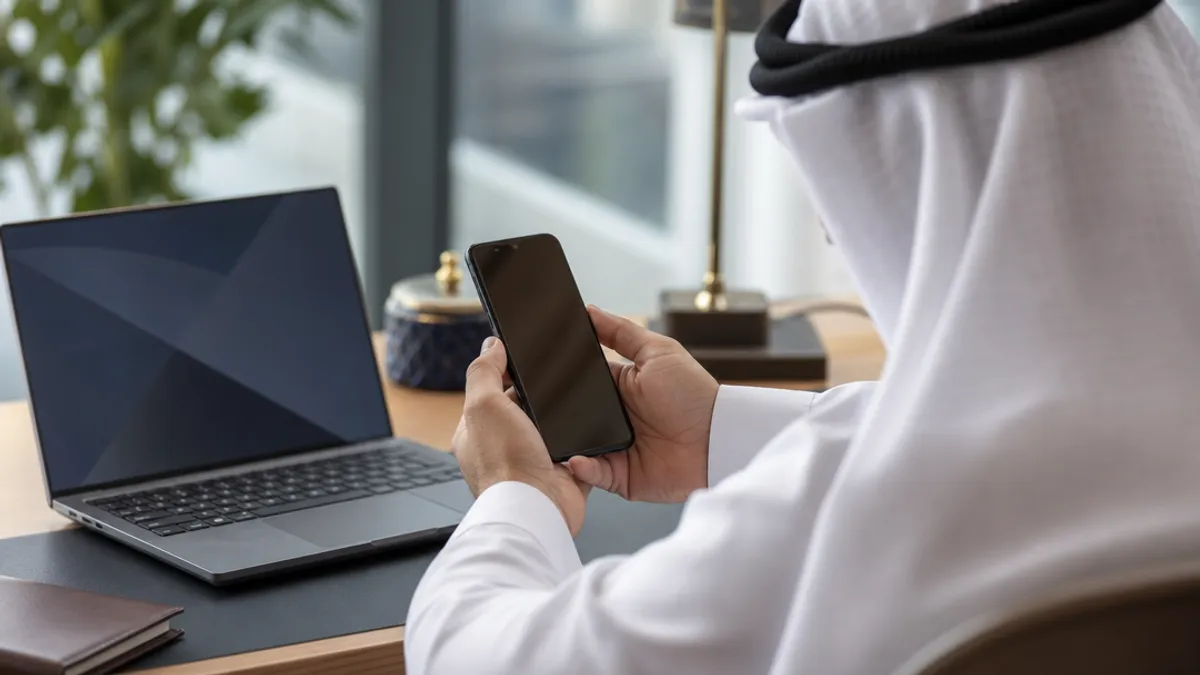
تطبيق أندرويد يعرض اللوحة بملء الشاشة، وينتقل بين الصفحات بالسحب أو بالنقر على نقاط الصفحات أو بأزرار الصوت. يعمل التطبيق على Android 5.0 وما بعده. لا يُنشر في متاجر التطبيقات، بل يُنزَّل من إصدارات المستودع فقط، لذلك يجب أن يتحقق الفريق من مصدر الملف قبل تثبيته.
- يعرض الصفحات والويدجات التي صممتها على الكمبيوتر.
- يرسل طلب الإجراء بمعرّفه فقط، أما الأوامر وبيانات اعتماد التكاملات فتبقى على الكمبيوتر.
الوكيل على الكمبيوتر
الوكيل برنامج يعمل على Windows أو Linux أو macOS. على Windows يظهر أيقونة في شريط المهام، ويقدم صفحة إعدادات محلية على http://127.0.0.1:8765. يجمع إحصاءات النظام ويدير الاتصال بالهاتف عبر USB أو Wi-Fi المقترن. نسخ الوكيل الرسمية تتضمن .NET، لذلك لا يحتاج المستخدم إلى تثبيته منفصلاً.
في ربط USB يستخدم الوكيل أداة adb من أندرويد. تتكون الأداة من عميل يرسل الأوامر من الكمبيوتر، وخادم يدير الاتصال محلياً، ومكوّن على الجهاز ينفذ الأوامر.
أين تُحفظ الإعدادات؟
تُدار الإعدادات من صفحة الإعدادات المحلية على الكمبيوتر. عند تشغيل سكربت الإعداد من جديد للتحديث أو الإصلاح، تبقى الإعدادات والاقتران كما هي، وفق ما يذكره المستودع.
المادة المتاحة لا تحدد مسار الملف على القرص. لذلك راجع دليل «Installation and connections» في المستودع قبل بناء خطة نسخ احتياطي تعتمد على مسار بعينه.
مسار الربط من التثبيت إلى اللوحة
- تثبيت الوكيل على الكمبيوترقرار يتخذه فريق تقنية المعلومات، عبر سكربت الإعداد أو نسخة يدوية من الإصدارات
- تفعيل تصحيح USB على الهاتفوتفويض الكمبيوتر الموثوق فقط
- تثبيت تطبيق الهاتفمن إصدارات المستودع
- اختيار USB أو Wi-Fi المقترنيُشرح الفرق في الأقسام التالية
- حفظ الصفحات وفتح اللوحةمعاينة مباشرة ثم حفظ
كيف تربط الهاتف بالكمبيوتر عبر USB خطوة بخطوة؟
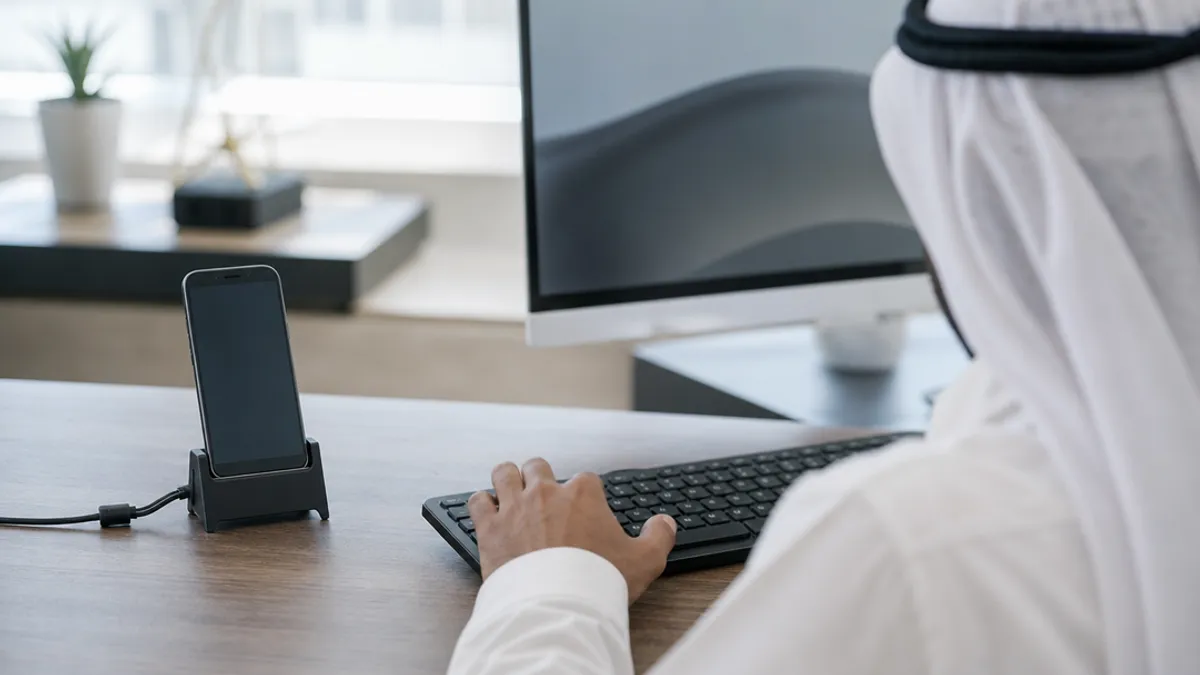
ربط USB هو أسهل طريق للتجربة الأولى، لأنه لا يحتاج إلى شبكة مشتركة. يعتمد على كابل بيانات وعلى تصحيح USB، وهو خيار في أدوات المطور يسمح للكمبيوتر بالتواصل مع الهاتف. نفّذ الخطوات التالية بالترتيب، وتحقق بعد كل خطوة قبل الانتقال إلى التالية.
تفعيل خيارات المطور وتصحيح USB
أدوات المطور مخفية افتراضياً على أندرويد، لذلك فعّلها أولاً من الإعدادات. مسار تصحيح USB يختلف حسب الإصدار: في Android 9 وما بعده يكون في الإعدادات ثم النظام ثم متقدم ثم خيارات المطور. في Android 8 و8.1 يكون في الإعدادات ثم النظام ثم خيارات المطور، وفي Android 7.1 وما قبله في الإعدادات مباشرة.
فعّل التصحيح فقط على هاتف تملكه أو تديره، وعلى كمبيوتر تثق به.
تثبيت الوكيل على الكمبيوتر
الوكيل هو الجزء الذي يعمل على الكمبيوتر ويجمع البيانات. في Windows يُثبَّت عبر سكربت setup.ps1 من المستودع، وفي Linux وmacOS عبر setup.sh. اقرأ السكربت قبل تشغيله، لأن الإصدارات الحالية للوكيل على Windows غير موقّعة بعد، وقد يعرض SmartScreen أو برنامج الحماية تحذيراً أو يحظره. قرار تثبيت الوكيل على أجهزة الشركة يعود لفريق تقنية المعلومات وحده: لا تتجاوز تحذيرات الحماية ولا سياسة الشركة، واترك للفريق أن يقرر هل يسمح بالأداة أصلاً.
يتحقق السكربت من مجموع SHA-256 للإصدار، ويعرض تثبيت الاعتماديات الناقصة، ويفتح صفحة الإعدادات على 127.0.0.1:8765. يستطيع أيضاً تثبيت تطبيق الهاتف عبر USB.
قبول تفويض الهاتف
بعد توصيل الكابل، يطلب الهاتف الموافقة على تصحيح USB من هذا الكمبيوتر. وافق فقط إذا كان الكمبيوتر موثوقاً. في شركة متوسطة تجرب فريق تقنية المعلومات الأداة على جهاز مكتب واحد، ويكون الكمبيوتر المعتمد هو جهاز مدير النظام وليس جهاز موظف عادي.
التحقق من ظهور اللوحة
من مجلد أدوات المنصة (platform-tools) شغّل الأمر adb devices. إذا ظهر الجهاز بعبارة device فالاتصال سليم. إذا ظهر بحالة أخرى، فراجع نافذة التفويض على الهاتف وأعد المحاولة.
عند نجاح الاتصال، تفتح اللوحة على الهاتف. أما إذا ظهرت الصفحة فارغة، فتحقق من الإعدادات على الكمبيوتر قبل تعديل أي شيء آخر.
الخطوات الأربع
فعّل خيارات المطور وتصحيح USB
افتح إعدادات الهاتف وفعّل خيارات المطور، ثم فعّل تصحيح USB. التحقق: يظهر خيار تصحيح USB ويكون مفعلاً.
تقييم الهاتف القديم قبل بدء الربط بالكمبيوتر. ثبّت الوكيل على الكمبيوتر
ثبّت الوكيل من مستودع المشروع بعد قراءة السكربت. التحقق: تفتح صفحة الإعدادات على http://127.0.0.1:8765.
اقبل تفويض الهاتف
وصّل كابل البيانات بالكمبيوتر، ثم وافق على نافذة تصحيح USB على الهاتف. التحقق: تظهر النافذة وتقبل الموافقة دون خطأ.
توصيل الهاتف بالكمبيوتر عبر كابل بيانات لتجربة الربط الأولى. تحقق من ظهور اللوحة
شغّل الأمر adb devices. التحقق: يظهر الجهاز بعبارة device، وتفتح اللوحة على الهاتف.
كيف تربط الهاتف عبر Wi-Fi المقترن دون كابل؟
يناسب Wi-Fi المقترن الحالات التي تريد فيها أن تعمل اللوحة دون كابل دائم بعد إتمام الاقتران. في هذا النموذج يعرض الهاتف لوحة المراقبة، بينما يجمع الوكيل على الكمبيوتر البيانات ويرسلها إلى الهاتف. لذلك يبدأ الإعداد على الكمبيوتر، ثم ينتقل إلى الهاتف.
Wi-Fi مغلق افتراضياً في PhoneBox، لذلك لن يظهر خيار الاقتران قبل تفعيله. يتم الاقتران عبر مسح رمز QR، ثم مطابقة رمز تحقق يظهر على الجهازين.
- تطبيق PhoneBox على الهاتف من إصدارات المستودع الرسمية، لأنه غير متوفر في متاجر التطبيقات.
- صلاحية تغيير إعدادات الوكيل على الكمبيوتر. إذا كان الجهاز تابعاً للشركة، فقرار تثبيت الوكيل وربط الهواتف بيد فريق تقنية المعلومات.
- معرفة الشبكة التي يستخدمها الكمبيوتر والهاتف. المادة المتاحة لا تحدد شرط الشبكة نفسها، لذلك راجع دليل التثبيت والاتصال في المستودع قبل النشر.
تفعيل Wi-Fi من الإعدادات
تتم هذه الخطوات على الكمبيوتر. افتح صفحة الإعدادات من أيقونة الدرج، أو من العنوان http://127.0.0.1:8765. في قسم General ثم Wi-Fi & Tailscale، فعّل الخيار المسمى السماح للهاتف بالاتصال دون كابل، ثم اضغط حفظ.
التغيير لا يسري قبل إعادة التشغيل، لذلك اضغط إعادة التشغيل من أعلى الصفحة. وإذا كان الكمبيوتر تابعاً لشركة، راجع فريق الأمن قبل التفعيل. يذكر المستودع أن الاتصال عبر Wi-Fi يستخدم HTTPS على المنفذ 8766 مع شهادة مثبتة ومفتاح مقترن.
مسح رمز الاقتران
بعد إعادة التشغيل، اختر اقتران الهاتف عبر Wi-Fi من صفحة الإعدادات على الكمبيوتر، فتظهر شاشة رمز QR.
في الهاتف، افتح تطبيق PhoneBox ثم امسح الرمز المعروض على شاشة الكمبيوتر. في فريق دعم يعمل بلوحة حالة، قد يطلب مدير العمليات اقتران هاتف قديم بالكمبيوتر المخصص للوحة. يذكر المستودع أن الهاتف يمكن أن ينتقل بين أجهزة كمبيوتر مقترنة، لذلك سجّل أي جهاز اقترن به الهاتف.
مطابقة رمز التحقق
بعد المسح يعرض الهاتف رمز تحقق، ويعرض الكمبيوتر الرمز نفسه. قارن الرمزين قبل التأكيد. إذا لم يتطابقا، ألغِ المحاولة وابدأ من صفحة الإعدادات على الكمبيوتر من جديد.
بعد التأكيد تظهر اللوحة على الهاتف. تحقق من أنها تعرض بيانات حية قبل إضافة أي ويدجت جديد.
خطوات الربط عبر Wi-Fi المقترن، بالترتيب
على الكمبيوتر: فعّل Wi-Fi من الإعدادات
في صفحة الإعدادات على http://127.0.0.1:8765، فعّل خيار السماح للهاتف بالاتصال دون كابل، ثم احفظ، واختر إعادة التشغيل.
على الكمبيوتر: ابدأ الاقتران
من صفحة الإعدادات نفسها، اختر اقتران الهاتف عبر Wi-Fi لتظهر شاشة رمز QR.
على الهاتف: امسح الرمز
افتح تطبيق PhoneBox، ثم امسح الرمز المعروض على شاشة الكمبيوتر.
قارن رمز التحقق على الجهازين
تأكد من أن رمز التحقق على الهاتف يطابق الرمز على الكمبيوتر. إذا لم يتطابقا، ألغِ المحاولة.
أكّد الاقتران
بعد التطابق، أكّد الاقتران. تظهر اللوحة على الهاتف بعد نجاح الربط.
ما الفرق بين الربط عبر USB والربط عبر Wi-Fi المقترن؟
يعتمد الاختيار بين USB أم Wi-Fi على شكل المكتب وطريقة استخدام الهاتف، أكثر من اعتماده على الأداة نفسها. هل تريد لوحة مثبتة بكابل بجانب الجهاز، أم لوحة تعمل عبر الشبكة دون كابل دائم؟ يقارن هذا القسم بين الطريقتين في أربعة جوانب يحتاجها فريق تقنية المعلومات قبل قرار ربط الهاتف بالكمبيوتر.
الكابل
الربط عبر USB يحتاج إلى كابل بيانات بين الهاتف والكمبيوتر، لأن كابل الشحن وحده لا ينقل البيانات. أما Wi-Fi المقترن فلا يتطلب كابلاً دائماً بعد الإقران، لذلك يناسب هاتفاً موضوعاً جانباً على المكتب.
- USB: كابل بيانات بين الهاتف والكمبيوتر.
- Wi-Fi المقترن: لا يتطلب كابلاً دائماً بعد الإقران.
الاعتماد على الشبكة
ربط USB يمر عبر كابل البيانات بين الهاتف والكمبيوتر. أما Wi-Fi المقترن فيعتمد على وصول الهاتف إلى الكمبيوتر عبر الشبكة، فإذا كانت الشبكة مقيّدة أو منعت جدران الحماية الاتصال، فلن يعمل هذا المسار.
ينبه دليل Android Debug Bridge إلى أن بعض نقاط الوصول قد لا تكون مناسبة لهذا النوع من الاتصال، لذلك تحقق من سياسة الشبكة لدى فريقك قبل الاعتماد عليه.
جهد الإعداد
ربط الهاتف بالكمبيوتر عبر USB يتطلب تفعيل خيارات المطور وتصحيح USB على الهاتف، ثم قبول رسالة التفويض على الكمبيوتر الذي تثق به.
أما Wi-Fi المقترن فيحتاج إلى خطوات أكثر قليلاً عند الإعداد الأول، لأنه يبدأ من إعدادات الوكيل على الكمبيوتر ويمر بالإقران. تفاصيل الخطوات موجودة في القسم الذي يشرح الربط عبر Wi-Fi.
الربط التلقائي الاحتياطي
يذكر دليل الأداة أنه للاحتياط التلقائي بين USB وWi-Fi، تفعّل Wi-Fi ثم توصل الهاتف بكابل USB مرة واحدة. هذا كل ما يذكره الدليل عن هذا الترتيب، ولا يذكر فوائد إضافية.
اختبر هذا الاحتياط على جهاز اختبار قبل الاعتماد عليه في بيئة العمل.
USB أم Wi-Fi المقترن؟
USB
- كابل بيانات ثابت بين الهاتف والكمبيوتر
- يمر عبر كابل البيانات بين الهاتف والكمبيوتر
- أبسط تجربة أولى
Wi-Fi المقترن
- بدون كابل دائم بعد الإقران
- يعتمد على وصول الهاتف إلى الكمبيوتر عبر الشبكة
- مناسب للوحة ثابتة على المكتب
ما الويدجات والقوالب، وهل تكفي للوسائط والأتمتة؟
الويدجة هي بطاقة صغيرة على الشاشة تعرض معلومة واحدة أو تنفّذ أمراً واحداً، مثل نسبة المعالج أو مفتاح تشغيل الموسيقى. القالب هو تخطيط جاهز يضم عدداً من الويدجات، ويمكنك تعديله بسحب الويدجات وتغيير حجمها على شبكة 12 × 6. وفي المشروع المنشور نفسه 124 ويدجة و30 قالباً، وهذه الأرقام مأخوذة من وصف المستودع، وقد تتغير مع الإصدارات.
الفكرة العملية أن تبدأ من قالب قريب من احتياجك، ثم تحذف ما لا تحتاجه. بهذه الطريقة تبقى لوحة المكتب واضحة ولا تتحول إلى شاشة مزدحمة.
### مراقبة النظام
تناسب هذه الويدجات فريق الدعم الفني الذي يريد رؤية حمل الجهاز وذاكرته وحالة الشبكة من جانب المكتب. مثال توضيحي: مهندس في شركة لوجستية يضع ويدجة المعالج والذاكرة بجانب شاشته، فيلاحظ ارتفاعاً غير معتاد قبل أن يشتكي أحد. الأداة تعرض البيانات المتاحة على الجهاز، ولا تضمن اكتشاف كل عطل.
### الوسائط والتحكم باللمس
تتيح ويدجات الوسائط عرض ما يعمل حالياً وأزرار التشغيل والتحكم في الصوت، كما توفر أزرار اختصارات لتطبيقات وروابط ومجموعات مفاتيح. هذا مفيد لمن يحتاج إلى التحكم في الصوت أثناء الاجتماعات دون البحث في شريط المهام. يعتمد توفر بعض الميزات على نظام التشغيل والأدوات المثبتة، لذلك تحقق منها على الجهاز الفعلي.
### الأتمتة وWebhook
يمكن للوحة استقبال قيم وإشعارات عبر Webhook، وعرض عناصر من Home Assistant، وتنفيذ قواعد تتفاعل مع نشاط الكمبيوتر. مثال توضيحي: فريق الصيانة في مصنع يستقبل إشعاراً على اللوحة عند انتهاء نسخة احتياطية. هذه الإمكانات تحتاج إلى إعداد دقيق للمصادر، ولا تغني عن أنظمة المراقبة المؤسسية.
### ترتيب الصفحات على الشاشة
قسّم اللوحة إلى صفحات بحسب الغرض: صفحة للنظام، وصفحة للوسائط، وصفحة للمهام. تنتقل بين الصفحات بالسحب أو بالنقاط أو بأزرار الصوت. ابدأ بثلاث صفحات كحد أعلى حتى تسهل القراءة بنظرة سريعة.
قبل حفظ تخطيط اللوحة
ما الذي لا تغطيه اللوحة، وما قيود الخصوصية والشبكة؟
قبل نشر أي أداة داخل الشركة، يجب أن تعرف ما تفعله وما لا تفعله. تتحدد حدود الأداة بثلاثة أسئلة: أين تُعرض البيانات، ومن يصل إليها، وأي اتصالات تخرج من الشبكة.
مثال توضيحي: يريد مدير العمليات في شركة متوسطة عرض حالة خادم داخلي على شاشة جانبية في قسم الدعم. هذا استخدام مفهوم، لكن عليه أن يعرف أي بيانات تبقى على الكمبيوتر، وأي بيانات تخرج منه إلى خدمات خارجية.
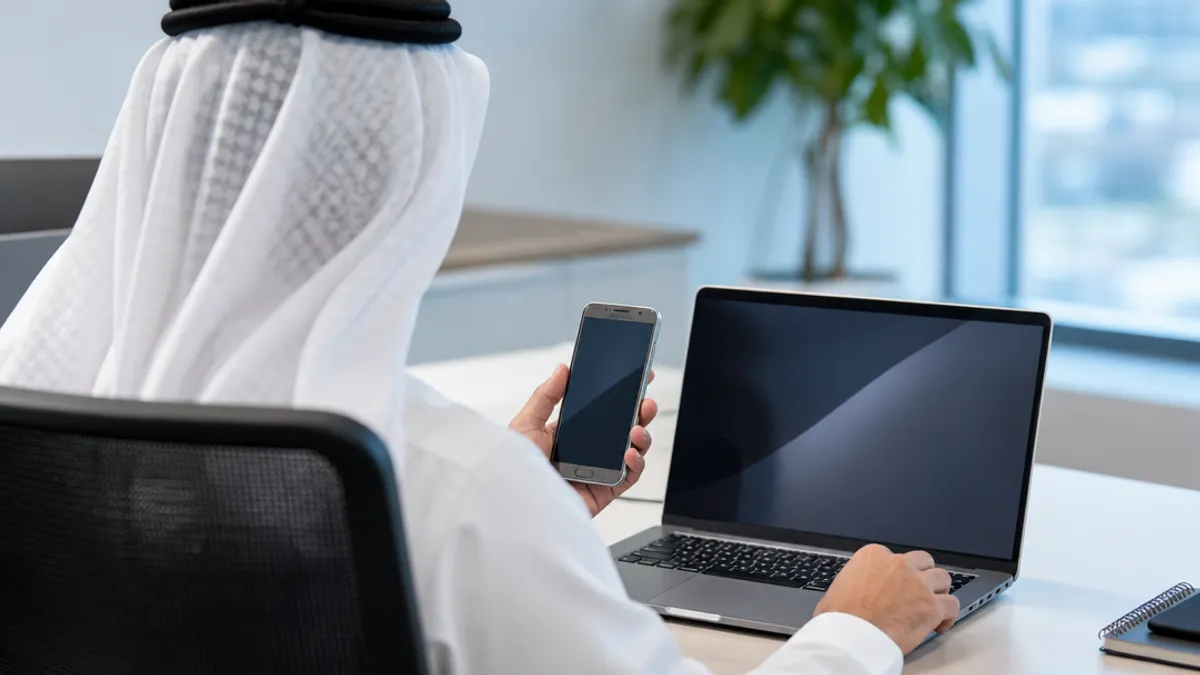
ما لا تفعله الأداة
تعرض اللوحة بيانات الكمبيوتر الذي يشغّل الوكيل، وتنفّذ إجراءات معرّفة مسبقاً. نتائج الويدجات تعتمد على الجهاز والأدوات المثبتة عليه وصلاحيات المستخدم.
- لا يرسل الهاتف أوامر حرة. يطلب إجراءً معرّفاً بمعرّفه، بينما تبقى الأوامر وبيانات التكاملات على الكمبيوتر.
- Control Deck، وهي الوحدة الخاصة بالصوت والوسائط وOBS والاختصارات، لها متطلبات منصة إضافية.
- تطبيق الهاتف لا يوجد في متاجر التطبيقات، ويأتي من إصدارات المستودع فقط، ويعمل على Android 5.0 وما بعده.
- النسخة التجريبية لـ iOS بلا إصدارات، ولا تطبق ميزات اللوحة الخاصة بأندرويد.
الخصوصية وما يخرج إلى الإنترنت
لا تحتاج الأداة إلى حساب خاص أو خدمة سحابية. خادم الإعدادات يستمع على 127.0.0.1 والمنفذ 8765، أي أنه يقبل الاتصال من الكمبيوتر نفسه.
وفق المستودع، لا تحتوي الأداة على تتبع أو تحليلات خاصة بها. لكن الويدجات الاختيارية تتصل بخدمات خارجية مثل الطقس وGitHub، والوكيل يتحقق من التحديثات عبر GitHub. قائمة الاتصالات الخارجة وطريقة تعطيلها موجودة في سياسة الخصوصية في المستودع.
عبر USB تمر الاتصالات عبر loopback على الكمبيوتر نفسه، وتُشفَّر بـ TLS مع تثبيت الشهادة. أما Wi-Fi الاختياري فيستخدم HTTPS على المنفذ 8766، ويعبر الشبكة، لذلك يجب أن يتحقق فريق تقنية المعلومات من جدار الحماية وسياسة الشبكة قبل تفعيله.
إدارة الأجهزة والأمن
تفعيل تصحيح USB يسمح للكمبيوتر بالتواصل مع الهاتف عبر adb. وبحسب توثيق Android، يتكون adb من عميل يرسل الأوامر، وخادم يدير الاتصال، وخدمة تعمل على الجهاز. لذلك فوّض هذا الوصول للأجهزة الموثوقة فقط.
الأداة لا تُستخدم لإدارة الهواتف مركزياً ولا لفرض سياسات أمنية عليها، ووصفها في المستودع يقتصر على عرض اللوحة وربطها بالكمبيوتر. اترك Wi-Fi مغلقاً عندما لا تحتاجه، وألغِ الاقتران عند انتهاء التجربة.
للتراجع: ألغِ الاقتران، ثم ألغِ تفويض تصحيح USB على الهاتف، ثم أزل الوكيل من الكمبيوتر.
تحذيرات التثبيت على ويندوز
وكلاء الإصدارات على ويندوز غير موقّعين حتى الآن. قد يعرض SmartScreen أو برنامج مكافحة الفيروسات تحذيراً أو يمنع التشغيل. يذكر المستودع أن الإصدارات ستُوقَّع بعد صدور شهادة الإصدار، دون موعد محدد.
لا تتجاوز هذه التحذيرات. قبل التشغيل، تحقق من مجموع SHA-256 للملف، واقرأ السكربت الذي تنوي تشغيله.
كيف تختبر الأداة على جهاز غير إنتاجي قبل نشرها للموظفين؟
لا تنشر أي أداة على أجهزة الموظفين قبل تجربتها على جهاز منفصل لا يحمل بيانات حساسة ولا يعتمد عليه أحد في عمله. الهدف أن تكتشف المشكلات والقيود في بيئة آمنة، قبل أن تصل إلى أجهزة العمل.
القرار النهائي بتثبيت الوكيل على أجهزة الشركة وربط الهواتف بها يعود إلى فريق تقنية المعلومات. هذه القائمة تساعد الفريق على تجهيز القرار بمعلومات واضحة، وتشمل الاختبار، ومراجعة السياسة، وخطة تراجع تعمل فعلاً.
اختيار جهاز اختبار
اختر هاتفاً قديماً واحداً غير مرتبط بحساب أي موظف، وكمبيوتراً واحداً غير إنتاجي لكل نظام تشغيل تستخدمه الشركة. إذا كان فريقك يعمل على Windows وmacOS، فاختبر على جهازين منفصلين.
راجع متطلبات README قبل البدء. يذكر أن الهاتف يحتاج Android 5.0 أو أحدث، ويُوصى بالإصدار 6 أو أحدث. كما يذكر أن Alpine (musl) لا يملك إصداراً. لا تفترض أن كل نسخة من Android مُختبرة، فـ README يذكر اختباراً واحداً من مساهم على Android 7.1.1، لذا تحقّق من نسخة هاتفك بنفسك.
مراجعة سياسة الشركة
قبل تثبيت الوكيل، اعرض الأداة على فريق أمن المعلومات. يذكر README أن ملفات الوكيل غير موقّعة حالياً، وأن SmartScreen أو برامج الحماية قد تحذّر منها أو تمنعها. إذا ظهر تحذير، فالقرار لفريق الأمن وفق سياسة الشركة، ولا يُتجاوز التحذير بأي طريقة.
وإذا فعّلت تصحيح USB، فلا تفوّضه إلا على أجهزة تثق بها، كما يوضح README. وإذا فعّلت Wi-Fi، فراجع فريق الشبكة أولاً، لأن الاتصال يستخدم HTTPS على المنفذ 8766 بشهادة مُثبّتة. إعدادات الأداة تعمل محلياً على الكمبيوتر، ولا يُطلب حساب أو خدمة سحابية.
خطة التراجع
اكتب خطة التراجع قبل التجربة، وأبقها مكتوبة لا في الذاكرة. ثم جرّبها على الجهاز نفسه مرة واحدة، للتأكد من أنها تعمل قبل أي نشر.
حدّد شخصاً واحداً مسؤولاً عن الدعم التقني من بداية التجربة حتى نهايتها، وأعطه قناة واضحة لاستقبال البلاغات. وجود مسؤول واحد يمنع تشتت البلاغات بين أقسام عدة.
- إلغاء الوكيل من الكمبيوتر وفق قسم الإلغاء في دليل Installation and connections.
- إلغاء تفويض تصحيح USB للكمبيوتر، وإيقاف تصحيح USB إن لم تعد تحتاجه.
- إزالة تطبيق PhoneBox من الهاتف.
- إعادة إعدادات الهاتف إلى ما كانت عليه قبل التجربة، وتسجيل ما تغيّر.
تسلسل الاختبار على جهاز غير إنتاجي
جهّز الجهاز
ضع الهاتف القديم بجانب الكمبيوتر التجريبي، واستخدم حساباً تجريبياً لا يحمل بيانات الشركة. بهذا يبقى أي خطأ بعيداً عن عمل حقيقي.
تقييم الهاتف القديم قبل بدء الربط بالكمبيوتر. اختبر USB ثم Wi-Fi منفصلين
وصّل الهاتف بكابل بيانات وفعّل تصحيح USB، ثم جرّب الربط عبر USB أولاً. بعد ذلك جرّب Wi-Fi المقترن في تجربة مستقلة، لا في الوقت نفسه.
توصيل الهاتف بالكمبيوتر عبر كابل بيانات لتجربة الربط الأولى. اختبر انقطاع الشبكة
افصل الشبكة أثناء التشغيل، وسجّل سلوك اللوحة وما يظهر على الهاتف. ثم أعد الاتصال وراقب عودة اللوحة إلى العمل.
راجع النتائج مع الفريق
اعرض السجل على فريق أمن المعلومات وفريق الشبكة قبل توسيع التجربة، لأن كل فريق يملك جزءاً من القرار.
ربط الهاتف القديم بالحاسوب في مرحلة التجربة (صورة توضيحية). نفّذ التراجع مرة واحدة
جرّب خطة التراجع على الجهاز نفسه قبل أي نشر، وتأكد من أن الهاتف يعود إلى حالته الأولى.
أسئلة شائعة
كيف أحوّل هاتف أندرويد قديم إلى لوحة تحكم لجهاز الكمبيوتر؟
ثبّت الوكيل على الكمبيوتر من سكربت الإعداد الموصوف في المستودع، ثم ثبّت تطبيق الهاتف من إصدارات المستودع. بعدها اربط الهاتف عبر USB بعد تفعيل تصحيح USB، أو فعّل Wi-Fi واقترن بالهاتف عبر رمز QR. من صفحة الإعدادات المحلية تختار قالباً وتعدّل الويدجات وتحفظ التخطيط.
هل أحتاج إلى اتصال إنترنت أو حساب سحابي لتشغيل هذه اللوحة؟
وفق وصف المستودع، لا تحتاج الأداة إلى حساب سحابي خاص بها، ولا إلى خدمة سحابية، ولا إلى صلاحيات الجذر على الهاتف. مع ذلك، بعض الويدجات الاختيارية تتصل بخدمات خارجية لجلب الطقس أو الحصص أو بيانات GitHub، ويجب مراجعة ذلك قبل تفعيلها.
ما الفرق بين الربط عبر USB والربط عبر Wi-Fi المقترن؟
الربط عبر USB يحتاج إلى كابل بيانات وتفعيل تصحيح USB، ويناسب لوحة ثابتة بجانب الجهاز. أما Wi-Fi المقترن فيعمل عبر الشبكة نفسها دون كابل دائم، ويحتاج إلى تفعيل Wi-Fi من الإعدادات أولاً، ثم اقتران الهاتف. الاختيار يعتمد على بيئة المكتب وعلى ما إذا كانت اللوحة ستبقى في مكان واحد.
ما أنظمة التشغيل المدعومة على الكمبيوتر؟
يذكر المستودع دعم Windows 10 وWindows 11 على x64، وWindows 11 على ARM64، وLinux وmacOS. يشير الجدول إلى أن أنظمة Linux المعتمدة على musl مثل Alpine لا تملك إصداراً مدعوماً. كما تختلف الويدجات حسب العتاد والأدوات والصلاحيات المتاحة على الجهاز المضيف.
ما القيود والأشياء التي يجب فهمها قبل التجربة في بيئة الشركة؟
وكلاء الإصدارات غير موقّعين حالياً، وقد يحذّر SmartScreen أو برنامج مكافحة الفيروسات منها. يجب تفويض تصحيح USB على أجهزة موثوقة فقط. الويدجات تعتمد على العتاد والأدوات المتاحة، وبعض ميزات Control Deck لها متطلبات منصة خاصة. اختبر الأداة على جهاز منفصل قبل نشرها للموظفين.
خطوة عملية
الخطوة العملية التالية
ابدأ بجهاز اختبار منفصل لا يحمل بيانات حساسة، وسجّل ما تلاحظه في كل خطوة من الربط والتخصيص. بعد ذلك قيّم هل تناسب الأداة احتياج فريقك.
إذا كان هذا التحدي قريباً من واقع عملك، اكتب لنا ما تحتاجه.
تحدث مع الريتاج