أداة الذكاء الاصطناعي التي تعدّل ملفات Word وExcel مباشرة تعمل على الملف نفسه: تقرأ الفقرة أو الخلية المحددة، ثم تقترح تعديلها داخل الملف. في MR Office لا يُطبَّق أي تغيير إلا بعد تأكيدك، وإذا تغيّر الملف في الأثناء يُلغى الاقتراح. ويمكن التراجع عن كل تغيير. قبل التجربة تحتاج الشركة إلى قرارات مكتوبة تشمل سياسة البيانات وشروط الترخيص ومن يراجع التغييرات.
تخيّل أن مدير الموارد البشرية يحتاج إلى تعديل فقرة واحدة في سياسة معتمدة، ثم يكتشف أن النص منسوخ في أكثر من ملف، وأن كل نسخة تحتاج إلى مراجعة. في الغالب ينسخ الموظف الفقرة إلى محادثة خارجية، ثم يلصق الناتج في الملف، ويقارن بين النصين يدوياً. هذه الطريقة تعمل، لكنها تترك مسؤولية نقل التغيير والتحقق منه على الشخص نفسه.
تشرح هذه المقالة ما الذي يتغيّر حين يعمل الذكاء الاصطناعي على الملف نفسه، ومثالاً يومياً لتحديث سياسة إجازات، وكيف تُراجَع التغييرات قبل حفظها، وكيف يعمل MR Office مع Claude وChatGPT، وما يجب أن تقرره الشركة قبل تجربة صغيرة. ومع أداة ذكاء اصطناعي لتعديل ملفات Word وExcel، تبقى الأسئلة المهمة هي من يراجع، وأين تُحفظ الملفات، وكيف يُعاد التغيير إذا لزم الأمر.
ما الذي يتغيّر حين يعدّل الذكاء الاصطناعي الملف نفسه؟
في MR Office يعمل الذكاء الاصطناعي على الملف نفسه، لا على نص منسوخ منه. يقرأ الفقرة أو الخلية أو الشريحة التي تحددها، ويعدّل عناصرها الأصلية: الفقرات والجداول والخلايا والصيغ والأشكال والشرائح. ثم يعرض التغيير قبل أن يصبح جزءاً من الملف.
الهدف من ذلك أن تقلّ إعادة الكتابة من الصفر. تبقى الجداول والصيغ والتنسيق كما صُمّمت، ولا يحتاج الموظف إلى نقل كل تعديل يدوياً من محادثة إلى الملف.
هل يمكن تعديل ملف Word موجود دون إعادة كتابته؟
نعم، لكن بشرط أن تفتح الأداة الملف بصيغته الأصلية. تفتح MR Office ملفات .docx و.xlsx و.pptx عبر تطبيق سطح المكتب المجاني، أو عبر التكامل المستضاف الذي يُدمج في تطبيقات المطوّرين. أما المحررات مفتوحة المصدر وحدها فتحفظ بصيغها الخاصة (.mrdoc و.mrsheet و.mrslides)، وتفتح CSV وHTML وMarkdown وPDF، فلا تكفي لفتح ملفات Word وExcel الأصلية.
مثلاً: مدير موارد بشرية يحتاج تعديل بند واحد في سياسة إجازات. هذا مثال توضيحي. يحدد الفقرة المعنية في ملف .docx ويطلب التعديل، فتبقى الترقيمات والجداول والتذييل كما هي، ويراجع الفقرة المعدّلة قبل أن تُحفظ.
لماذا يهم الفرق بين النص المنسوخ والملف الفعلي؟
النص المنسوخ يفقد في الغالب الأنماط والتنسيق والتعليقات والصيغ، وكل نسخة جديدة تنشئ ملفاً آخر. مع الوقت يصعب معرفة أي نسخة هي المعتمدة.
حين يكون التعديل داخل الملف نفسه لا تحتاج إلى نسخ النص ولصقه بين ملفات، ويظهر كل تغيير للمعاينة قبل أن يُطبَّق. تُطبَّق التغييرات عند تأكيدك فقط، وإذا تغيّر الملف في الأثناء يُلغى الاقتراح القديم ولا يُكتب فوق ما كتبه أحد. للفرق بين المساعد الذي يقترح والوكيل الذي يعمل باستقلالية، راجع ما هو الوكيل الذكي المستقل؟.
مثال يومي: تحديث سياسة إجازات من الطلب إلى النسخة المعتمدة
لنفترض شركة متوسطة في الرياض تريد تعديل مدة تقديم طلب الإجازة السنوية في سياسة الموارد البشرية. هذا مثال توضيحي وليس حالة عميل حقيقية، والهدف أن نتتبع الطلب خطوة بخطوة حتى تصبح النسخة معتمدة.
في الأسلوب المعتاد تُنسخ الفقرة إلى أداة خارجية، ثم يُلصق الناتج في الملف، ثم تُقارن النسختان يدوياً. في المسار الذي نصفه هنا يجري الطلب والمراجعة داخل الملف نفسه، فلا تنتقل الفقرة بين نوافذ متعددة.
اقرأ أيضاً: الأتمتة المفيدة تبدأ من نقطة ازدحام واضحة.
كيف يطلب المدير التعديل؟
يفتح مدير الموارد البشرية ملف السياسة، ويحدد الفقرة المعنية، ثم يكتب التعليمة داخل الملف: تغيير مدة تقديم طلب الإجازة السنوية إلى المدة الجديدة، مع سبب مختصر. إذا كانت التعليمة غامضة، يطلب الذكاء الاصطناعي توضيحاً قبل أن يقترح أي تغيير.
هذا الطلب يعمل على الفقرة نفسها، لا على نص منسوخ منها. لذلك يبقى المراجع أمام الصياغة الأصلية في موضعها الفعلي داخل الوثيقة.
- تحديد الفقرة أو الجدول المطلوب تعديله
- كتابة المدة الجديدة والسبب في التعليمة
- تحديد الشخص الذي يملك القرار النهائي قبل الحفظ
كيف يُراجَع الاقتراح قبل حفظه؟
يظهر التعديل المقترح للمراجع داخل الفقرة، قبل أن يصبح جزءاً من الوثيقة. يقرأ المسؤول الصياغة الجديدة ويقرر هل يؤكدها. لا يُطبَّق التغيير إلا بعد التأكيد، وما لم يُؤكَّد يبقى النص الأصلي كما هو.
إذا عدّل شخص آخر الملف أثناء انتظار المراجعة، يُعتبر الاقتراح ملغى، ولا يُكتب فوق ما أضافه ذلك الشخص. وإذا قُبل التعديل ثم تبيّن خطؤه، يمكن التراجع عنه. أما صحة الصياغة ومطابقتها لأنظمة الشركة فتبقى مسؤولية الشخص المعني، لا الأداة.
الدورة في أربع خطوات
تحديد النطاق
يحدد المدير الفقرة المعنية ويكتب التعليمة داخل الملف.
اقتراح التعديل
يعرض الذكاء الاصطناعي التغيير على الفقرة نفسها، ولا يحفظه قبل مراجعة الشخص المسؤول.
القرار البشري
يقرأ المراجع الصياغة المقترحة ويقرر هل يؤكدها. إذا تغيّر الملف في الأثناء، يُلغى الاقتراح دون الكتابة فوق التغييرات الأخرى.
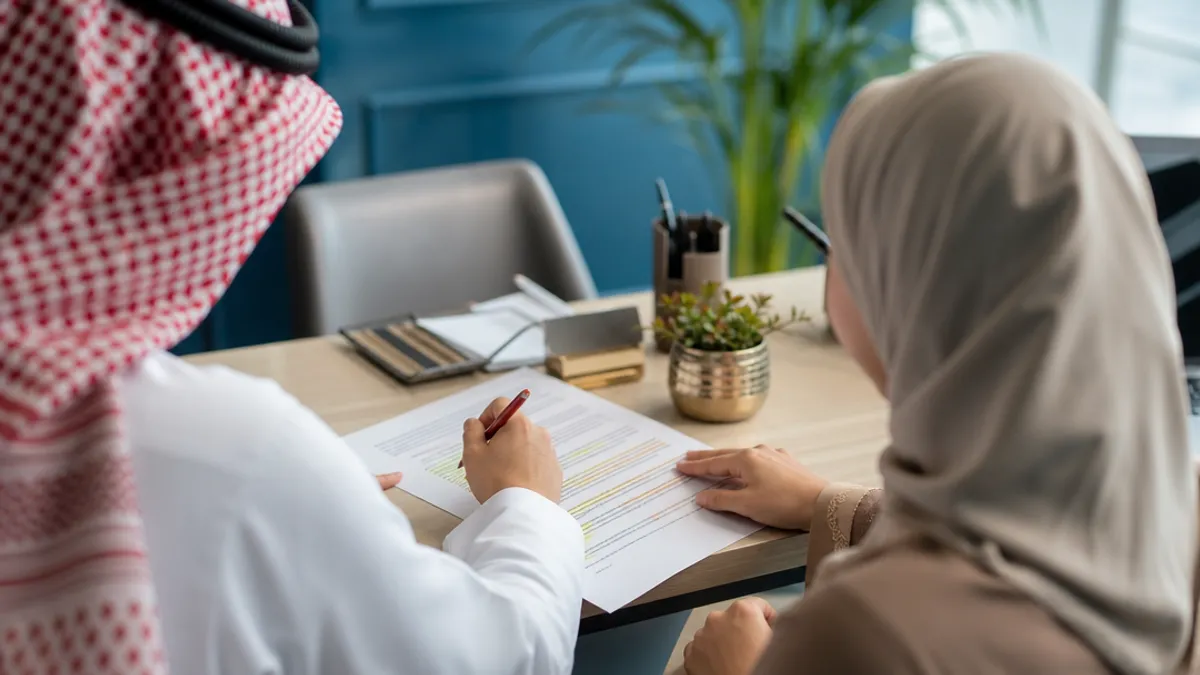
مراجعة فقرة في سياسة مطبوعة قبل اعتماد أي تعديل. الاعتماد
تُعتمد النسخة بعد موافقة الجهة المعنية في الشركة، وتبقى إمكانية التراجع عن التغيير المقبول قائمة.
نقاش صفحة مُعلَّمة في مستند قبل اعتماده.
مسار التعديل من الطلب إلى الاعتماد
- طلب التعديلداخل الملف نفسه
- اقتراح الذكاء الاصطناعيلا يُحفظ بعد
- مراجعة المسؤولتأكيد قبل التطبيق
- كتابة التغييربعد التأكيد فقط
- نسخة معتمدةبموافقة الجهة المعنية
كيف تراجع تغييرات الذكاء الاصطناعي قبل حفظها، وهل يمكن التراجع عنها؟
قبل أن يصبح تعديل الذكاء الاصطناعي جزءاً من الوثيقة، يجب أن يمرّ على شخص يعرف ما ينبغي أن تقوله. هذه الخطوة هي مراجعة الذكاء الاصطناعي قبل الاعتماد، وتكتبها الشركة في إجراءاتها الداخلية، فالأداة لا تقرر ذلك عنك.
في الممارسة، لا يُعتمد التعديل لأن المساعد أنهى كتابته، بل لأن المراجع قرأ المعاينة ووافق عليها. ولمعرفة كيف تُنظَّم السجلات التي تستند إليها هذه الوثائق، اقرأ نظام سجلات الموظفين للشركات الخليجية.
المعاينة ثم التأكيد
بحسب وصف المشروع، تُعرض معاينة للتغيير قبل أن يُطبَّق على الملف، ولا يُطبَّق الاقتراح إلا بعد تأكيد المستخدم. وإذا كان الطلب غير واضح، يسأل المساعد قبل أن يقترح شيئاً.
اطلب من كل موظف يجرب الأداة أن يجيب عن ثلاثة أسئلة قبل التأكيد: ما الذي تغيّر فعلاً؟ هل يطابق الطلب الأصلي؟ هل تغيّرت أجزاء لم يُطلب تغييرها؟ إذا كانت الإجابة عن السؤال الثالث بنعم، فأعد الطلب بصياغة أضيق قبل اعتماد أي شيء. وإذا لم تكن الصياغة مناسبة، فلا تؤكدها، واكتب طلباً جديداً أوضح.
ماذا يحدث إذا تغيّر الملف أثناء اقتراح معلّق؟
بحسب وصف المشروع، يبطل الاقتراح إذا تغيّر الملف في الأثناء، ولا يُكتب فوق ما كتبه المستخدم. هذا مهم حين يعمل أكثر من شخص على الوثيقة نفسها.
مثال توضيحي: تطلب مديرة الموارد البشرية تعديل بند الإجازة، ثم يضيف زميل فقرة جديدة قبل أن تؤكد. يبطل الاقتراح، فتبقى فقرة الزميل، وتطلب المديرة اقتراحاً جديداً على النسخة الحالية. العمل لا يضيع، لكن الاقتراح يحتاج إلى إعادة.
التراجع ومن يملك حق الموافقة
بحسب وصف المنتج، كل تغيير قابل للتراجع. لكن لم يُذكر في المصادر كيف يعمل التراجع بعد حفظ الملف، لذلك جرّبه على نسخة تجريبية قبل أن يعتمد عليه أحد، وسجّل الخطوات التي نجحت.
إذا لم يعد الملف إلى حالته السابقة، فتوقف عن التعديل، وأعد الملف من النسخة المحفوظة خارج المحرر، وقارن الجداول والصيغ بالنسخة الأصلية، ثم أبلغ مدير الفريق.
من يملك حق الموافقة؟ يحدده مدير الفريق كتابةً، ويفضّل أن يكون من يعرف محتوى الوثيقة ويتحمل أثرها. ويُستحسن الاحتفاظ بنسخة احتياطية إضافية عند تعديل وثيقة تُنشر للموظفين أو يُستند إليها في قرار.
قبل اعتماد التعديلات
كيف يعدّل Claude أو ChatGPT ملفات Office عبر خادم MCP؟
يتيح خادم MCP لمساعدات الذكاء الاصطناعي مثل Claude وChatGPT استخدام أدوات MR Office مباشرة. بدلاً من أن ينسخ الموظف نصاً من المحادثة ويلصقه في ملفه، يفتح المساعد ملف Word أو Excel أو PowerPoint الموجود، ويعدّله، ثم يصدّره. هذا هو المعنى العملي لاستخدام MCP لتحرير ملفات Office من Claude أو ChatGPT.
بحسب المستودع، تشمل الأدوات إنشاء المستندات والجداول وفتحها وتعديلها وقراءتها وتصديرها إلى docx وxlsx وpptx وpdf وmd وhtml وcsv. ويذكر المستودع Claude وChatGPT وCursor وCodex وVS Code، وأي عميل MCP آخر.
ما يهم مدير الفريق أن المستخدم والمساعد يعملان على الملف نفسه. يقرأ المساعد تعديلات المستخدم قبل أن يكمل. وإذا جاء تحديث من المساعد فوق تعديلات لم يرها، يُرفض التحديث، ولا تُمحى تعديلات أحد. هذا ما يذكره README، ولا يوسّع المصدر الحديث عن طريقة المعالجة.
ما الذي يستطيع المساعد فعله بالملف؟
هذه قدرات تقنية، ولا تعني أن كل تعديل يُعتمد تلقائياً. المراجعة البشرية قرار تتخذه الشركة قبل حفظ أي تغيير.
الصلاحيات تتبع حساب المستخدم الذي سجّل الدخول. لذلك يحتاج المدير إلى معرفة من يملك الحساب المستخدم للربط، وما الملفات التي يصل إليها.
- إنشاء مستند أو جدول جديد (create_document)
- فتح ملف موجود وتعديله (open_document وupdate_document)
- قراءة المستند بعد التعديل (get_document)
- عرض صورة للصفحة (render_page)
- تصدير الملف إلى الصيغة المطلوبة (export_document)
أوامر الربط لفريق تقنية المعلومات
للربط طريقتان. الأولى التشغيل المحلي، حيث تُثبَّت الأداة على جهاز الموظف. والثانية الخادم المستضاف على https://mcp.mroffice.ai/mcp، حيث لا يُثبَّت شيء على الجهاز، ويكفي تسجيل الدخول بحساب MR Office.
بحسب README، تمر ملفات Word وExcel وPowerPoint عبر محرك Office الخاص بـ MR Office باسم حساب المستخدم نفسه. لذلك يسأل مدير الفريق سؤالين: أين تعمل الأداة، ومن يملك الحساب. اختيار الطريقة قرار يحدده فريق تقنية المعلومات وفق سياسات الشركة، وتفاصيل الربط لكل تطبيق موجودة في دليل MCP الذي يشير إليه المستودع.
- Claude Code: claude mcp add mroffice -- npx -y mroffice-mcp
- Codex: codex mcp add mroffice -- npx -y mroffice-mcp
- Claude Desktop أو Cursor أو تطبيق آخر يقرأ إعدادات JSON: إعداد mcpServers باسم mroffice، مع الأمر npx والمعاملات -y وmroffice-mcp
- الخادم المستضاف بلا تثبيت: https://mcp.mroffice.ai/mcp مع تسجيل الدخول بحساب MR Office
خطوات الربط باختصار
اختيار المساعد
حدّد التطبيق الذي سيستخدم الأدوات، مثل Claude أو ChatGPT أو Cursor أو Codex.
اختيار طريقة الربط
اختر بين التشغيل المحلي على جهاز الموظف، أو الخادم المستضاف مع تسجيل الدخول بحساب MR Office.
تجربة على ملف غير حساس
اطلب من المساعد إنشاء مستند تجريبي وتعديله، ثم راجع التغييرات قبل استخدام الربط على ملفات حقيقية.
مراجعة فقرة في سياسة مطبوعة قبل اعتماد أي تعديل.
أين تُحفظ الملفات، وما الفرق بين المتصفح وتطبيق سطح المكتب والتكامل البرمجي؟
قبل أن تختار طريقة استخدام MR Office، يحتاج مدير الفريق أن يعرف أين تُحفظ الملفات في كل حالة، ومن يملك النسخة، ومن يستطيع الوصول إليها. يصف README ثلاث طرق: MR Office على الإنترنت، وتطبيق سطح المكتب المجاني، والمحررات مفتوحة المصدر مع التضمين المستضاف للمطورين.
لا يذكر README مدة الاحتفاظ بالملفات، ولا سياسة حذفها، ولا مواعيد النسخ الاحتياطي. لذلك على الشركة أن تسأل المزوّد عن هذه النقاط، وأن تراجع شروط الخدمة قبل نقل ملفات الموظفين إليها.
في النسخة المتصفحية، يقول README إن الملفات تبقى في مساحة عملك داخل الخدمة. وفي تطبيق سطح المكتب الذي يعمل دون اتصال، تبقى الملفات على جهازك بحسب README. لكن README لا يصف المزامنة مع خدمات أخرى ولا النسخ الاحتياطي على الجهاز. إذا كانت أجهزة الفريق مرتبطة بخدمة تخزين سحابي أو بنسخ احتياطي للمؤسسة، فقد تنتقل نسخ من الملف خارج الجهاز. اسأل فريق تقنية المعلومات قبل اعتماد هذا الوجه لملفات حساسة.
في التضمين المستضاف، يبدأ الملف من خادم تطبيقك عبر رابط موقّع، ويعود الحفظ إلى خادمك عبر رد موقّع. أما المحررات مفتوحة المصدر، فتعمل على البنية التي تبنيها أنت، ولا يحدد README مكان تخزين ملفاتك فيها.
كيف تختلف النسخة المتصفحية عن تطبيق سطح المكتب؟
تناسب النسخة المتصفحية فريقاً يريد البدء دون تثبيت، أو فريقاً يعمل مع زملاء على الملف نفسه. أما تطبيق سطح المكتب فيناسب من يحتاج العمل دون اتصال بالإنترنت.
بحسب README، يحتاج تطبيق سطح المكتب إلى مكوّن MR Office المجاني من صفحة Releases لفتح ملفات Word وExcel وPowerPoint وتحريرها. بدونه يفتح التطبيق المحررات مفتوحة المصدر وصيغها الخاصة فقط.
ماذا يعني أن يتصل خادم MCP بـ Claude أو ChatGPT؟
يسمح خادم MCP لتطبيق الذكاء الاصطناعي باستدعاء أدوات التحرير. يقول README إن ملفات Word وExcel وPowerPoint تمر عبر محرك Office في MR Office باسم حساب المستخدم نفسه.
لذلك ترتبط الصلاحيات بالحساب، لا بالمحادثة. يمكن الربط عبر نقطة الخدمة المستضافة مع تسجيل الدخول، أو تشغيل الخادم على الجهاز نفسه. على الشركة أن تحدد من يُسمح له بالربط، وأي ملفات يمكن أن يصل إليها.
مكان حفظ الملف حسب طريقة الاستخدام
المتصفح وتطبيق سطح المكتب
- المتصفح: تبقى الملفات في مساحة عملك داخل الخدمة وفق README
- سطح المكتب: تبقى الملفات على جهازك وفق README، مع سؤال تقنية المعلومات عن المزامنة والنسخ الاحتياطي
التضمين المستضاف والمحررات مفتوحة المصدر
- التضمين: يبدأ الملف من خادم تطبيقك، ويعود الحفظ إليه عبر رد موقّع
- المحررات: تعمل على بنيتك، ولا يحدد README مكان التخزين
ما الذي يجب أن تقرره الشركة قبل تجربة أداة ذكاء اصطناعي على ملفات الموظفين؟
تقدّم الأداة قدرات محددة، لكن قرارات الاستخدام تبقى عند الشركة. قبل فتح أي ملف للموظفين، يحتاج الفريق إلى ثلاثة قرارات مكتوبة: سياسة البيانات، وموقف الترخيص إذا كانت الشركة ستعدّل المحررات أو تستضيفها، وتحديد من يراجع كل تغيير قبل اعتماده.
من جهة الأداة، تطبّق MR Office التغيير على الملف بعد تأكيدك فقط، ويمكن التراجع عنه، وإذا تغيّر الملف في الأثناء يُلغى الاقتراح دون الكتابة فوق ما كتبه أحد. تبقى الملفات في مساحة عملك، أو على حاسوبك عند استخدام تطبيق سطح المكتب. هذه الضمانات تخص طريقة العمل داخل الملف، ولا تغني عن قرارات الشركة.
ما سياسة البيانات التي تحتاج موافقة الإدارة القانونية؟
سياسة استخدام الذكاء الاصطناعي يجب أن تجيب عن أسئلة عملية: أي ملفات مسموح بإدخالها، وهل تحتوي ملفات الموارد البشرية على بيانات شخصية، ومن يملك النسخة بعد انتهاء التجربة. تبقى ملفات الرواتب والسجلات الطبية والعقود الحساسة خارج التجربة حتى توافق الإدارة القانونية كتابةً.
يصف README مكان حفظ الملفات، لكنه لا يصف سياسة احتفاظ بالبيانات ولا مدة تخزينها بعد حذف الملف أو إنهاء الجلسة. هذه فجوة تُسدّ قبل التجربة لا بعدها. اطلب من المزوّد إجابات مكتوبة عن الأسئلة التالية:
- ما المدة التي تبقى فيها نسخة الملف لدى الخدمة المستضافة بعد إغلاق الجلسة؟
- هل تُحذف النسخ المؤقتة عند حذف الملف الأصلي؟ وخلال كم من الوقت؟
- هل تُستخدم محتويات الملفات أو المحادثات في تدريب أي نموذج؟
- أين تُخزَّن البيانات جغرافياً، وهل يمكن تحديد ذلك في العقد؟
- كيف تُسجَّل التغييرات التي يطبّقها المساعد، ومن يطّلع على هذا السجل؟
- ما إجراء طلب حذف البيانات كاملةً عند انتهاء التجربة؟
ما الذي تعنيه شروط الترخيص AGPL-3.0 للشركة؟
المحررات المفتوحة المصدر في المستودع مرخّصة بموجب AGPL-3.0. وبحسب README، إذا قدّم شخص نسخة معدّلة للناس عبر الشبكة، يجب أن يتيح لهم الكود المصدري الكامل، وأن يُبقي إشارة MR Office كما وردت في ملف NOTICE.md. النص الكامل للترخيص متاح لدى مؤسسة البرمجيات الحرة، ويحتاج فريقكم القانوني إلى قراءته بنفسه.
التضمين عبر الخدمة المستضافة مختلف. بحسب README، لا يفرض على تطبيق الشركة التزامات AGPL. أما إذا أرادت الشركة بناء نسخة خاصة من المحررات، فالترخيص التجاري يُطلب من support@mr-note.com. تحديد وضعكم القانوني يعود إلى فريقكم القانوني، لا إلى هذا المقال.
قرارات مكتوبة قبل التجربة
كيف تبدأ تجربة صغيرة مع فريق محدد؟
قبل أن تفتح ملفات الفريق لأي أداة، اختر فريقاً واحداً ونطاقاً محدداً من الملفات وفترة قصيرة. الهدف من تجربة أداة ذكاء اصطناعي للفريق أن تعرف الشركة ما الذي تحسّنه الأداة فعلاً وما الذي تحتاج إلى ضبطه، لا أن تحكم على الأداة من عرض عام. وتكفي خطة تجربة للمكتب من صفحة واحدة يوقّعها مدير الفريق ويراجعها المسؤول عن البيانات.
لا توجد أرقام محددة هنا لأن نتائج كل فريق تختلف. ما يلزم أن يتفق عليه الفريق قبل البدء هو ما سيُقاس، ومتى تُراجع النتائج، ومن يقرر الاستمرار.
ما الملفات المناسبة للتجربة الأولى؟
اختر ملفات متكررة ومحدودة الأثر، مثل قالب تقرير شهري في Word، أو جدول متابعة في Excel لا يرتبط بمدفوعات أو بيانات رواتب. تجنّب في البداية العقود الملزمة والملفات التي تحتوي بيانات شخصية حساسة، حتى تتضح قواعد الفريق.
مثال توضيحي: فريق عمليات في جدة يختار قالب تقرير المخزون الأسبوعي لأن تعديله يتكرر كل أسبوع، وتكون النسخة الأصلية محفوظة عند الإدارة.
- ملف قالب لا يُعدّ مصدراً وحيداً للقرار المالي.
- جدول متابعة يمكن التحقق من صحته بمقارنة سريعة.
- سياسة داخلية يراجعها شخص مختص قبل النشر.
متى نقرر التوسّع أو التوقف؟
حدّد نقاط تقييم واضحة، مثل نهاية الأسبوعين الأول والرابع. عند كل نقطة يراجع الفريق عدد التغييرات التي اعتُمدت وعدد التي رُفضت، وما الأخطاء التي ظهرت، وهل احتاج المراجع وقتاً أطول من المعتاد.
إذا تكررت الأخطاء أو لم يثق المراجعون بالتغييرات، توقّف وأعد تقييم النطاق. وإذا استقرت النتائج وكانت قواعد المراجعة مكتوبة، يمكن توسيع النطاق إلى فريق ثانٍ.
خطوات التجربة الصغيرة
حدّد الفريق والنطاق
اختر فريقاً واحداً وعدداً محدوداً من الملفات المتكررة، واستبعد الملفات الحساسة في البداية.
نقاش صفحة مُعلَّمة في مستند قبل اعتماده. عيّن المراجعين
حدّد شخصاً واحداً أو اثنين يراجعان كل تغيير قبل اعتماده، واكتب اسمهما في الخطة.
مراجعة فقرة في سياسة مطبوعة قبل اعتماد أي تعديل. ضع قواعد البيانات
اكتب ما يُسمح برفعه إلى الأداة، وأين تُحفظ النسخ، ومن يملك حق الوصول.
حدّد نقاط التقييم
ضع موعدين أو ثلاثة للمراجعة، واتفق على ما يُقاس عند كل منها.
فريق عمليات يتابع مخزونه ويتفق على خطوة العمل التالية. جهّز خطة الرجوع
احتفظ بالنسخة الأصلية من كل ملف قبل التجربة، وحدّد من يعيد العمل يدوياً إذا توقفت التجربة.
قائمة تحقق قبل البدء
ما حدود MR Office وما الذي لا تفعله المحررات مفتوحة المصدر وحدها؟
قبل أن تبني خطة تجربة على MR Office، حدّد ما تفعله المحررات المفتوحة المصدر وما يحتاج خطوات إضافية. يصف المستودع على GitHub هذه المحررات بأنها الأساس البرمجي لمجموعة MR Office، ويصف المشروع نفسه بأنه قريب من Microsoft Office. هذا الوصف يخص الفكرة والتجربة، ولا يعني أن كل شيء متطابق.
بحسب README، تفتح المحررات صيغها الخاصة .mrdoc وmrsheet وmrslides، إضافة إلى CSV وHTML وMarkdown وPDF. أما ملفات Word وExcel وPowerPoint بصيغها الأصلية (.docx وxlsx وpptx) فيأتي دعمها مع تطبيق سطح المكتب المجاني ومكوّنه المنفصل من صفحة Releases، أو مع التضمين المستضاف. لذلك إذا كانت ملفات فريقك من هذه الصيغ، فحدّد طريقة العمل قبل التجربة.
كذلك تذكر الوثائق أن محرك المعادلات الكامل يعمل في تطبيق سطح المكتب وفي الخطة المجانية للتضمين، وأن حفظ تعديلات PDF في الملف نفسه متاح في التطبيق والتضمين. أما المحررات وحدها فتحسب الصيغ البسيطة بين الخلايا، مثل =A1*B1+10، أثناء الكتابة.
- الصيغ الأصلية لـ Word وExcel وPowerPoint تحتاج تطبيق سطح المكتب أو التضمين المستضاف، وليست متاحة في المحررات المفتوحة المصدر وحدها.
- إذا عدّلت الشركة نسخة من المحررات وأتاحتها للمستخدمين عبر الشبكة، فعليها وفق رخصة AGPL-3.0 أن تتيح الشيفرة المصدرية الكاملة لتلك النسخة، وأن تُبقي إسناد MR Office كما يشترطه NOTICE.md.
- الاستخدام التجاري الذي يختلف عن شروط الرخصة المفتوحة يحتاج ترخيصاً تجارياً، وتذكر الوثائق أنه متاح عبر support@mr-note.com.
هل تغني هذه الأدوات عن Microsoft Office بالكامل؟
المصادر لا تقول إن المشروع بديل كامل، بل تصفه بأنه قريب من Microsoft Office. هذا وصف لما تقدمه الوثائق، وليس ضماناً بأن كل ماكرو أو إضافة أو تنسيق معقد سيعمل كما هو.
إذا كان فريقك يعتمد على ميزات محددة، فاختبرها على عينة من ملفاته الحقيقية قبل القرار. لا تعتمد على الصفحات التسويقية وحدها عند البحث عن بديل مايكروسوفت أوفيس.
أسئلة شائعة
هل يمكن للذكاء الاصطناعي تعديل ملف Word الموجود دون إعادة كتابته من الصفر؟
نعم، بحسب الوصف المنشور لمشروع MR Office، يقرأ الذكاء الاصطناعي الملف الموجود ويعدّل عناصره نفسها، مثل الفقرات والجداول والخلايا والصيغ والشرائح. لا يقتصر الأمر على إنتاج نص جديد تنسخه بنفسك. ويبقى الملف الأصلي هو المرجع، لذلك تكون مراجعة التغيير أسهل من مقارنة نصين منفصلين.
كيف أراجع تغييرات الذكاء الاصطناعي قبل أن تُحفظ في الملف؟
في MR Office يُطبَّق التغيير فقط بعد تأكيدك، ويمكنك معاينته قبل أن يصل إلى الملف. إذا تغيّر الملف في الأثناء، يُلغى الاقتراح ولا يُكتب فوق ما أدخله أحد. لذلك ينبغي أن تحدد الشركة من يملك حق التأكيد، وأن تكتب هذا في إجراءاتها الداخلية قبل بدء أي تجربة.
هل يمكن التراجع عن تعديل قام به الذكاء الاصطناعي؟
بحسب الوصف المنشور في مستودع المشروع، يمكن التراجع عن كل تغيير يقترحه الذكاء الاصطناعي في المحررات. ومع ذلك، ينبغي أن يختبر الفريق هذه الخاصية على ملفاته قبل الاعتماد عليها في العمل اليومي، وأن يحفظ نسخة احتياطية من الملفات المهمة كما يفعل مع أي تعديل آخر.
هل MR Office مجاني للفرق الصغيرة؟
بحسب الوصف المنشور، تتوفر النسخة على الإنترنت وتطبيق سطح المكتب مجاناً، ويتضمن الاستخدام المجاني للذكاء الاصطناعي حصة يومية مجانية، أما الاستخدام الأكثر فيُقدَّم عبر خطة مدفوعة اختيارية. تتغير الحدود والأسعار أحياناً، لذلك راجع صفحة Pricing and limits الرسمية قبل اتخاذ القرار.
ما الذي يجب أن تقرره الشركة قبل تجربة أداة ذكاء اصطناعي على ملفات الموظفين؟
تحتاج الشركة إلى ثلاثة قرارات مكتوبة: سياسة البيانات التي تحدد ما يُرفع من الملفات وأين يُحفظ، وشروط الترخيص إذا كانت ستعدّل المحررات المفتوحة المصدر أو تستضيفها، ومن يراجع التغييرات قبل اعتمادها. تستطيع الأداة أن تطبّق التغيير بعد التأكيد، لكن القرار النهائي في الاستخدام يبقى عند الشركة.
خطوة عملية
الخطوة العملية التالية
اختر فريقاً واحداً ومجموعة محددة من الملفات وفترة قصيرة، واكتب خطة تجربة من صفحة واحدة يوقّعها مدير الفريق ويراجعها المسؤول عن البيانات. حدّد من يؤكد التغييرات، وكيف تُحفظ النسخ الاحتياطية، ومتى تُقيَّم النتائج. بهذه الطريقة تعرف الشركة ما الذي تحسّنه الأداة فعلاً قبل أن تتوسع. وقبل أي توسّع، راجع شروط الترخيص وأسئلة البيانات مع فريقك القانوني.
إذا كان هذا التحدي قريباً من واقع عملك، اكتب لنا ما تحتاجه.
تحدث مع الريتاج